
제품 사용 가이드
이 가이드는 Monithub 화면에서 원하는 작업을 실제로 수행할 수 있도록 메뉴 위치, 확인할 내용과 실행 순서를 안내합니다. 제품의 목적과 기능이 서로 어떻게 이어지는지 먼저 알고 싶다면 Monithub 소개를 읽어 보세요.
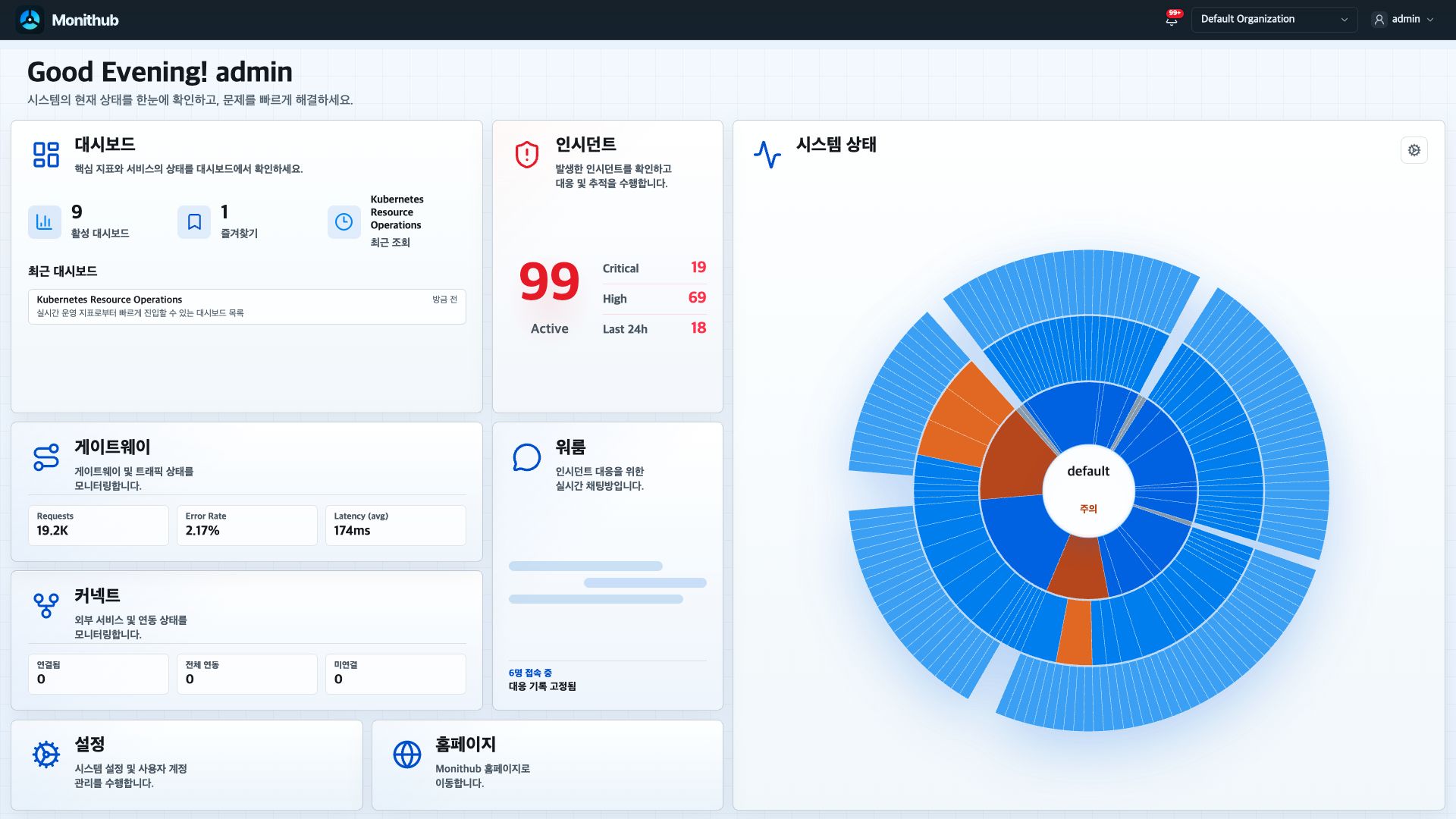
기본 사용 흐름
Section titled “기본 사용 흐름”- 처음 사용하는 경우 새 조직을 만들거나 기존 조직에 참여합니다.
- 로그인 후 상단에서 사용할 조직을 선택합니다.
- 홈에서 현재 상태와 주요 메뉴를 확인합니다.
- 대시보드에서 메트릭, 로그, 이벤트, 이상탐지 상태를 봅니다.
- 필요한 경우 패널 편집 화면에서 쿼리, 표시 형식, 시각화 옵션, 레이아웃을 조정합니다.
- 인시던트에서 문제 후보를 확인하고 상세 화면으로 들어갑니다.
- 워룸에서 대응 대화, 분석 요청, 채팅 백업을 관리합니다.
- 알림에서 새 인시던트, Connect 수집 상태, 워룸 메시지를 확인하고 받을 방식을 설정합니다.
- Connect에서 데이터 수집 연결과 최근 수집 상태를 확인합니다.
- Monithub Sentinel에서 이상탐지 모델, 재학습, 라벨을 관리합니다.
- 설정에서 운영 환경, 데이터소스, 조직과 프로필을 관리합니다.
- 요금과 구독에서 요금제, 사용량, 청구 요약과 구독 상태를 관리합니다.
메뉴 한눈에 보기
Section titled “메뉴 한눈에 보기”| 메뉴 | 사용하는 때 |
|---|---|
| 계정과 조직 | 처음 가입하거나 기존 조직에 참여하고, 관리자가 멤버 초대와 참여 요청을 처리할 때 |
| 홈 | 로그인 직후 인시던트 활동 추이, 영향 대상, 최근 활동과 시스템 상태를 빠르게 볼 때 |
| 대시보드 | Kubernetes, 로그, 트레이스, Gateway 등 운영 지표를 패널 단위로 보고 패널 편집으로 표시 방식을 조정할 때 |
| 인시던트 | 이상 신호가 묶인 문제 후보를 확인하고 담당자, 상태, 근거를 추적할 때 |
| 워룸 | 인시던트별 채팅방에서 대화, 요약, 백업, 분석 요청을 처리할 때 |
| 알림 | 새 인시던트, Connect 수집 상태, 워룸 메시지를 확인하고 Web Push, Telegram, 앱 알림음을 설정할 때 |
| Connect | Collector, Java, Linux, Docker, Kubernetes, Custom OTLP 연결 계획을 만들 때 |
| Gateway | Gateway 헬스, 서비스 레지스트리, 라우팅, 요청 테스트를 확인할 때 |
| Service Map | 서비스와 네트워크 edge 상태를 그래프로 볼 때 |
| Monithub Sentinel | 이상탐지 모델을 만들고 재학습, 후보 검토, 활성 승격, 라벨을 관리할 때 |
| 설정 | 데이터소스, 인시던트, 조직, Sentinel, 프로필과 화면 환경을 관리할 때 |
| 요금과 구독 | 현재 요금제, 갱신일, 사용량, 한도, 청구 요약과 구독 상태를 확인할 때 |
먼저 알아둘 것
Section titled “먼저 알아둘 것”- 상단의 조직 선택값에 따라 대시보드, 인시던트, 워룸, 요금과 구독 데이터가 달라집니다.
이동...또는⌘ K를 사용하면 주요 메뉴와 대시보드를 빠르게 찾을 수 있습니다.- 좌측 메뉴에서는 주요 기능과 조직의 대시보드를 바로 선택할 수 있습니다.
- 대부분의 화면에는
Refresh또는새로고침버튼이 있어 최신 상태를 다시 불러올 수 있습니다. - War Room을 사용하려면 Platform의 워룸 메뉴에서 원하는 방을 선택합니다.