
알림 확인과 설정
알림에서는 현재 선택한 조직의 인시던트, Connect 수집 상태, 워룸 메시지를 한곳에서 확인할 수 있습니다. 알림을 열기 전에 상단의 조직 이름이 확인하려는 조직과 일치하는지 먼저 봅니다.
최근 알림 빠르게 확인하기
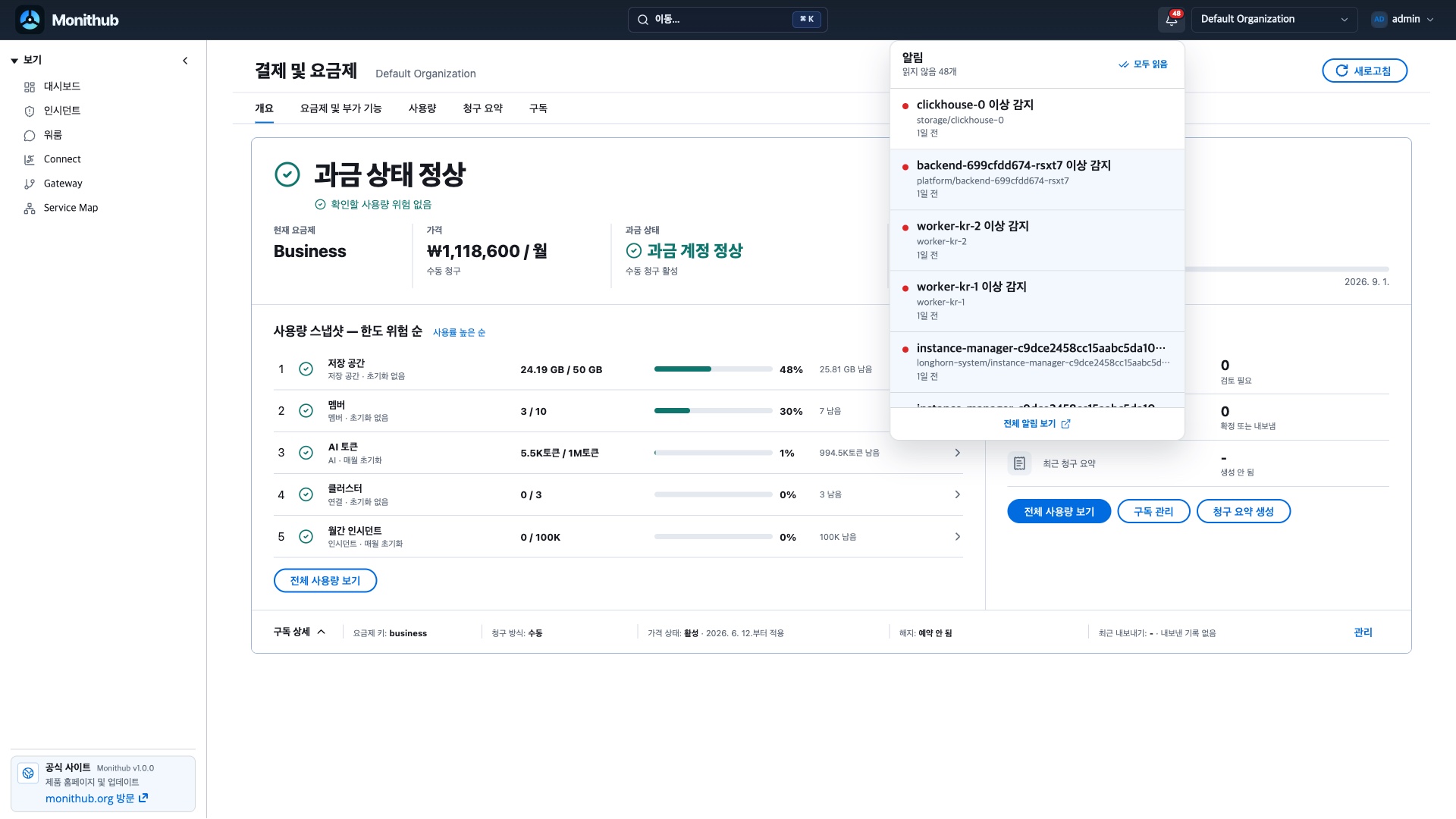
Section titled “최근 알림 빠르게 확인하기”- 화면 상단에서 확인할 조직을 선택합니다.
- 오른쪽 위의 종 모양
알림버튼을 누릅니다. 읽지 않은 알림이 있으면 버튼에 개수가 표시됩니다. - 펼쳐진 최근 알림에서 제목, 간단한 내용, 도착 시각을 확인합니다.
- 바로 확인할 알림을 누릅니다. 해당 인시던트, Connect 또는 워룸 화면이 열리며 알림은 읽음으로 바뀝니다.
- 최근 알림을 모두 정리하려면
모두 읽음을 누릅니다.
최근 항목만으로 찾기 어렵다면 아래의 전체 알림 보기를 눌러 알림 화면으로 이동합니다. 오른쪽 위 사용자 메뉴에서 알림을 선택해도 같은 화면을 열 수 있습니다.
필요한 알림 찾기
Section titled “필요한 알림 찾기”알림 화면을 열면 알림 목록 탭이 먼저 표시됩니다. 처음에는 최근 30일의 알림을 보여줍니다.
- 제목이나 내용의 일부를 알고 있다면
제목 또는 내용 검색에 키워드를 입력합니다. - 아직 확인하지 않은 항목만 보려면
미읽음만을 켭니다. - 더 자세히 좁히려면
필터를 누르고읽음 상태,유형,심각도를 선택합니다. 기간에서 최근 24시간, 7일, 30일, 전체 기간 또는 사용자 지정 기간을 선택합니다.- 조건을 다시 처음으로 돌리려면
초기화를 누릅니다.
유형은 인시던트, 워룸, Connect 중에서 고를 수 있습니다. 심각도는 인시던트 알림을 찾을 때 사용하며, 심각도를 선택하면 인시던트 유형으로 맞춰집니다.
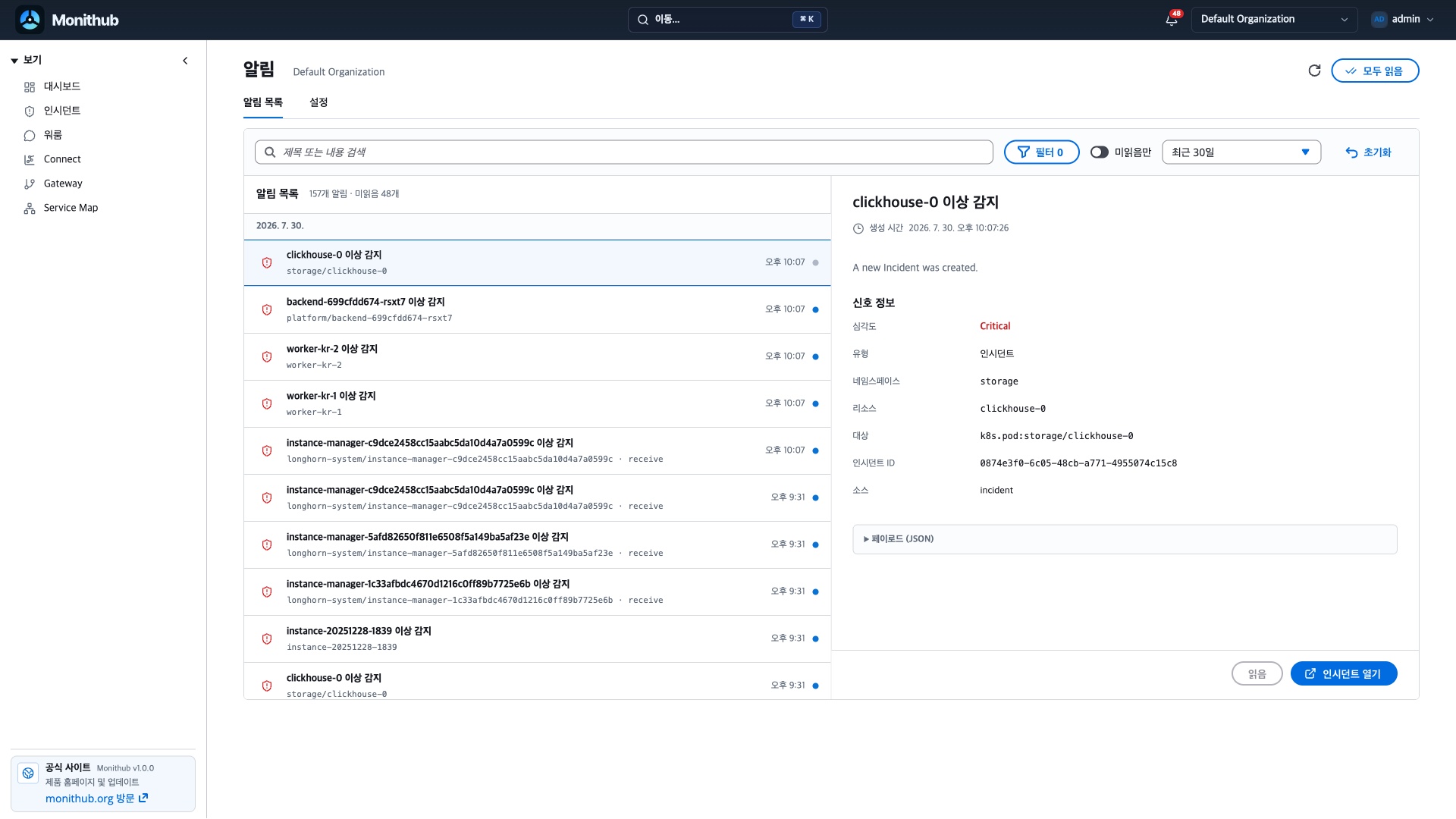
목록에서 알림을 선택하면 오른쪽에 생성 시간과 신호 정보가 표시됩니다. 화면이 좁을 때는 목록 아래에 상세 내용이 이어집니다.
- 내용만 확인하고 목록에 남아 있으려면
읽음으로 표시를 누릅니다. - 관련 화면에서 이어서 확인하려면
인시던트 열기,Connect 열기또는War Room 열기를 누릅니다. 이때 알림도 읽음으로 바뀝니다. - 현재 조건에 보이는 항목과 관계없이 읽지 않은 알림을 모두 정리하려면 화면 위쪽의
모두 읽음을 누릅니다.
어떤 알림을 받을지 정하기
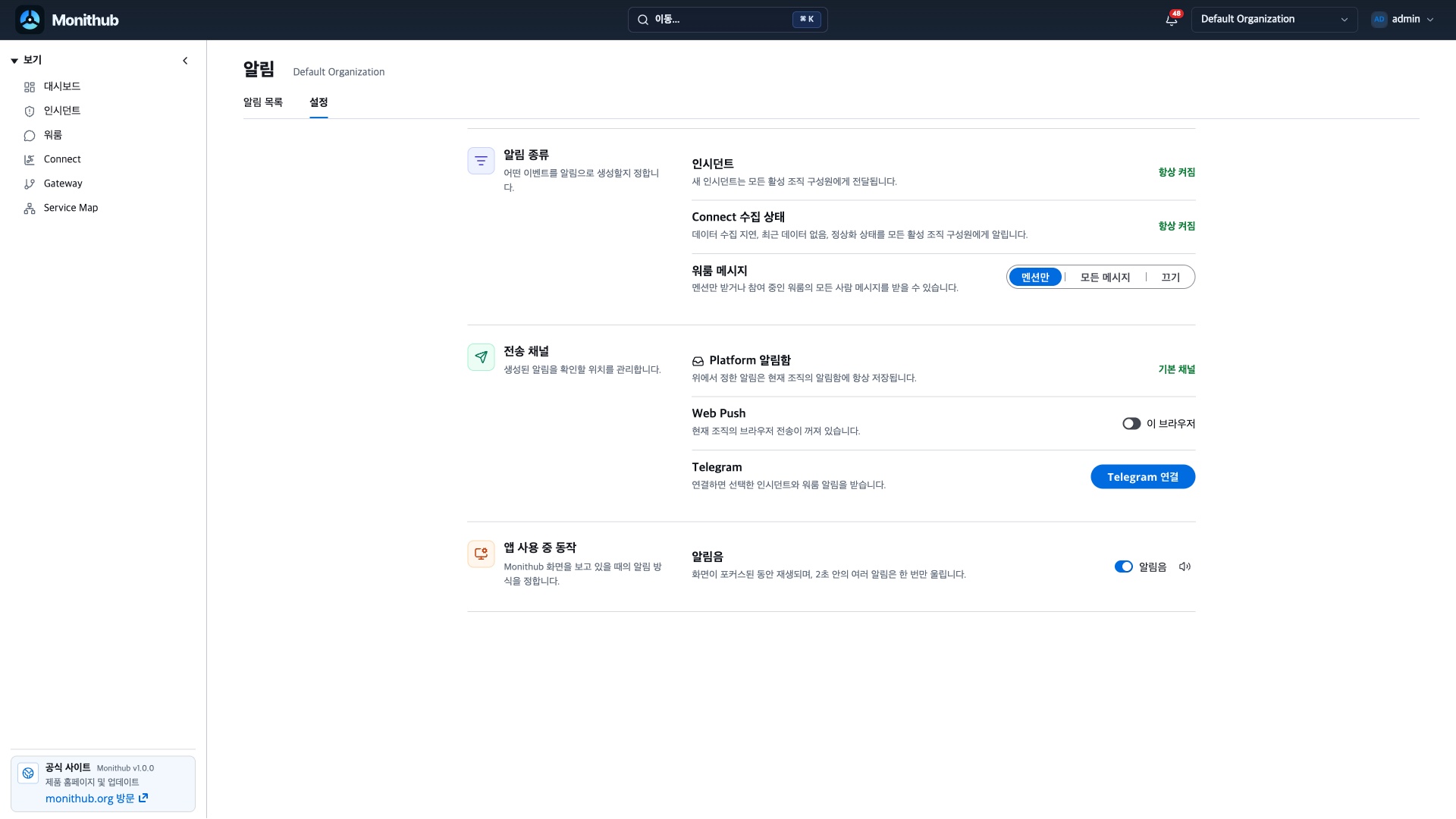
Section titled “어떤 알림을 받을지 정하기”알림 화면에서 설정 탭을 선택합니다. 알림 종류에서는 다음 기준을 확인하거나 변경할 수 있습니다.
| 알림 종류 | 언제 받는지 |
|---|---|
| 인시던트 | 새 인시던트가 생기면 조직에 참여 중인 모든 멤버가 받습니다. 이 항목은 항상 켜져 있습니다. |
| Connect 수집 상태 | 수집이 지연되거나 중단되었을 때와 정상으로 돌아왔을 때 모든 멤버가 받습니다. 이 항목은 항상 켜져 있습니다. |
워룸 메시지 멘션만 |
워룸에서 나를 멘션한 메시지만 받습니다. 기본 선택값입니다. |
워룸 메시지 모든 메시지 |
내가 참여 중인 워룸에서 다른 사람이 보낸 모든 메시지를 받습니다. |
워룸 메시지 끄기 |
워룸 메시지 알림을 받지 않습니다. |
워룸 알림 기준을 누르면 바로 저장되고 알림 설정을 저장했습니다.라는 안내가 표시됩니다. 내가 직접 보낸 워룸 메시지는 알림으로 다시 오지 않습니다.
알림을 받을 위치 정하기
Section titled “알림을 받을 위치 정하기”전송 채널에서 알림을 어디에서 확인할지 정합니다.
| 위치 | 동작 |
|---|---|
| Platform 알림함 | 위에서 정한 알림을 현재 조직의 알림함에 항상 저장합니다. 끌 수 없는 기본 채널입니다. |
| Web Push | Monithub 화면을 보고 있지 않을 때 현재 브라우저와 운영체제의 알림으로 알려줍니다. 조직과 브라우저마다 따로 켭니다. |
| Telegram | 연결한 개인 Telegram 계정으로 같은 알림을 받습니다. 연결 방법은 Telegram 연결과 워룸 전송에서 확인합니다. |
Web Push를 사용하려면 이 브라우저를 켠 뒤 브라우저의 알림 권한 요청에서 허용합니다. 설정 아래에 현재 조직에서 이 브라우저로 전송 중입니다.가 표시되면 완료입니다.
조직을 바꾼 뒤에도 Web Push가 필요하다면 새로 선택한 조직의 알림 설정에서 다시 켭니다.
Monithub를 보고 있을 때 알림 받기
Section titled “Monithub를 보고 있을 때 알림 받기”Monithub 화면에 포커스가 있을 때 새 알림이 오면 화면에 알림 배너가 나타납니다. 앱 사용 중 동작의 알림음을 켜면 배너와 함께 소리가 재생됩니다.
설정탭의앱 사용 중 동작으로 이동합니다.알림음을 켭니다.- 오른쪽의 스피커 모양
알림음 테스트버튼을 눌러 소리를 확인합니다. 테스트 알림음을 재생했습니다.가 표시되고 소리가 들리면 완료입니다.
2초 안에 여러 알림이 도착하면 배너에는 알림 개수가 함께 표시되고 소리는 한 번만 재생됩니다. 알림함에는 각 알림이 따로 남습니다.
알림이 보이거나 들리지 않을 때
Section titled “알림이 보이거나 들리지 않을 때”Web Push가 차단된 경우
Section titled “Web Push가 차단된 경우”설정에 브라우저가 알림 권한을 차단했습니다.가 표시되면 다음 순서로 확인합니다.
- 브라우저의 사이트 설정에서 Monithub의 알림 권한을
허용으로 바꿉니다. - Monithub 화면을 새로고침합니다.
알림 → 설정 → 전송 채널로 돌아와이 브라우저를 다시 켭니다.
이 브라우저에서는 Web Push를 지원하지 않습니다.가 표시되면 Platform 알림함을 사용하거나 Web Push를 지원하는 다른 브라우저에서 다시 설정합니다.
알림음이 들리지 않는 경우
Section titled “알림음이 들리지 않는 경우”- Monithub의
알림음이 켜져 있는지 확인합니다. - Monithub 화면을 한 번 누른 뒤
알림음 테스트를 다시 누릅니다. - Monithub 탭이 음소거되어 있지 않은지 확인합니다.
- Monithub 화면이 현재 선택되어 있는지, 기기 음량이 충분한지 확인합니다.
앱 알림음은 Monithub 화면을 보고 있을 때만 재생됩니다. 화면을 보고 있지 않을 때의 소리와 표시 방식은 브라우저와 운영체제의 알림 설정을 따릅니다.