
Telegram 연결과 워룸 전송
개인 Telegram 계정을 Monithub에 연결하면 인시던트, Connect 수집 상태, 선택한 워룸 메시지 알림을 Telegram에서 받을 수 있습니다. Telegram Bot과의 개인 대화에서 작성한 텍스트를 접근 가능한 워룸으로 보낼 수도 있습니다.
Telegram 계정 연결하기
Section titled “Telegram 계정 연결하기”- Monithub 화면 상단에서 연결할 조직을 선택합니다.
- 오른쪽 위 종 모양
알림버튼을 누르고전체 알림 보기를 선택합니다. 설정탭으로 이동합니다.전송 채널의Telegram에서Telegram 연결을 누릅니다.- 화면에 표시된 Bot 이름, 6자리 코드, 만료 시각을 확인합니다.
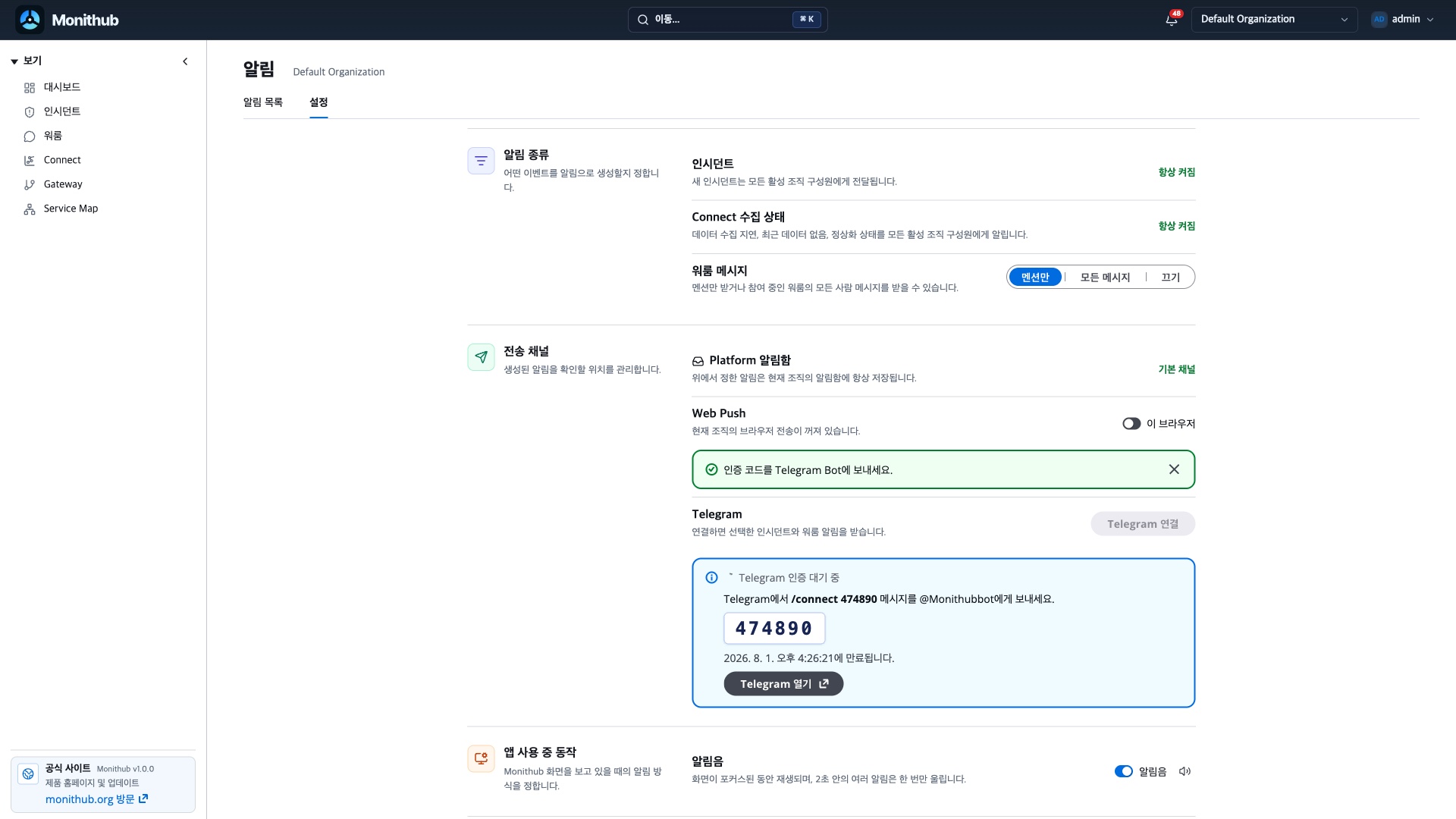
Telegram 열기를 누르거나 Telegram에서 화면에 표시된 Bot을 직접 엽니다.- Bot과의 개인 대화에 Monithub 화면에 표시된
/connect 6자리코드메시지를 그대로 보냅니다. - Bot이 연결 완료 메시지를 보냈는지 확인합니다.
- Monithub로 돌아와 Telegram 계정 이름과
연결됨상태가 표시되는지 확인합니다.
연결 코드는 10분 동안만 사용할 수 있습니다. 코드가 만료되었거나 연결에 실패했다면 Monithub에서 Telegram 연결을 다시 눌러 새 코드를 만든 뒤 처음부터 진행합니다. 연결 코드는 다른 사람에게 공유하지 않습니다.
Telegram에서 알림 확인하기
Section titled “Telegram에서 알림 확인하기”연결이 완료되면 현재 조직의 알림 설정에 따라 Telegram으로 알림이 옵니다.
- 새 인시던트와 Connect 수집 상태 알림은 항상 전달됩니다.
- 워룸 메시지는
멘션만,모든 메시지,끄기중 선택한 기준을 따릅니다. - Telegram 알림에 포함된 링크를 누르면 관련 인시던트, Connect 또는 워룸 화면으로 이동할 수 있습니다.
Telegram만을 위한 별도 알림 종류 설정은 없습니다. 받을 워룸 메시지를 바꾸려면 Monithub의 알림 → 설정 → 알림 종류에서 워룸 기준을 변경합니다. Web Push를 끄더라도 Telegram 연결은 유지됩니다.
Telegram 메시지를 워룸으로 보내기
Section titled “Telegram 메시지를 워룸으로 보내기”Telegram Bot과의 개인 대화에서 일반 텍스트를 보내면 메시지를 전달할 워룸을 선택할 수 있습니다.
- 연결한 Monithub Bot과의 개인 대화를 엽니다.
- 워룸에 남길 내용을 일반 텍스트로 입력해 보냅니다.
/로 시작하는 명령어가 아닌 텍스트를 사용합니다. - Bot이 보여주는 워룸 목록에서 메시지를 보낼 곳을 선택합니다. 열려 있고 내가 접근할 수 있는 워룸만 표시됩니다.
- 목록이 여러 페이지라면
Next →또는← Previous로 이동해 원하는 워룸을 찾습니다. - Bot이
Sent to War Room과 선택한 워룸 이름을 표시하는지 확인합니다. - 필요한 경우 Monithub에서 해당 워룸을 열어 메시지가 등록되었는지 확인합니다.
워룸 선택은 메시지를 보낸 뒤 10분 동안만 유효합니다. 시간이 지나 This message has expired.가 표시되면 같은 내용을 다시 보내고 워룸을 다시 선택합니다. 전송하지 않으려면 Cancel을 누릅니다.
Telegram에서는 일반 텍스트만 워룸으로 보낼 수 있습니다. 파일이나 사진은 이 방법으로 전송할 수 없습니다.
연결된 조직과 도움말 확인하기
Section titled “연결된 조직과 도움말 확인하기”Telegram Bot과의 개인 대화에서 다음 명령어를 사용할 수 있습니다.
| 명령어 | 사용하는 때 |
|---|---|
/start |
연결 방법과 사용할 수 있는 기능을 처음부터 확인할 때 |
/connect 6자리코드 |
Monithub에서 만든 코드로 개인 계정을 연결할 때 |
/sync |
이 Telegram 계정에 연결된 Monithub 조직을 확인할 때 |
/help |
계정 연결, 조직 확인, 워룸 전송 방법을 다시 볼 때 |
여러 조직에서 같은 Telegram 계정을 사용하려면 Monithub에서 조직을 하나씩 선택하고 각 조직의 알림 → 설정 → Telegram에서 연결 상태를 확인합니다.
계정을 바꾸거나 연결 해제하기
Section titled “계정을 바꾸거나 연결 해제하기”다른 Telegram 계정으로 바꾸기
Section titled “다른 Telegram 계정으로 바꾸기”- Monithub에서 바꿀 조직을 선택합니다.
알림 → 설정 → 전송 채널의 Telegram 영역으로 이동합니다.재연결을 누릅니다.- 새로 표시된
/connect 6자리코드를 바꿀 Telegram 계정의 Bot 대화에 보냅니다. - Monithub에 새 계정 이름과
연결됨상태가 표시되는지 확인합니다.
현재 조직의 연결 끊기
Section titled “현재 조직의 연결 끊기”- 연결을 끊을 조직이 상단에 선택되어 있는지 확인합니다.
- Telegram 영역에서
해제를 누릅니다. Telegram 연결을 해제했습니다.가 표시되고Telegram 연결버튼이 다시 나타나는지 확인합니다.
연결을 해제하면 해당 조직의 Telegram 알림을 더 이상 받지 않고, Telegram에서 해당 조직의 워룸으로 메시지를 보낼 수 없습니다. 다른 조직의 연결은 그대로 유지됩니다.
연결이나 전송이 되지 않을 때
Section titled “연결이나 전송이 되지 않을 때”| 화면에 보이는 상황 | 다음에 할 일 |
|---|---|
| 인증 코드가 만료되었다는 안내 | Monithub에서 Telegram 연결 또는 재연결을 눌러 새 코드를 만든 뒤 다시 보냅니다. |
| 코드가 올바르지 않다는 Bot 안내 | /connect 뒤에 Monithub에 표시된 6자리 숫자를 공백 하나로 구분해 다시 보냅니다. |
| 연결된 조직이 없다는 Bot 안내 | Monithub에서 현재 조직의 Telegram 연결 상태를 확인하고 새 코드로 연결합니다. |
| 선택할 워룸이 없다는 Bot 안내 | Monithub에서 내가 참여할 수 있는 열린 워룸이 있는지 확인하거나 초대를 요청합니다. |
| 워룸 전송 실패 안내 | 선택한 워룸이 아직 열려 있고 내가 메시지를 쓸 수 있는지 확인한 뒤 다시 보냅니다. |
| Telegram 알림이 오지 않음 | Monithub에서 올바른 조직과 Telegram 계정이 연결되어 있는지, 워룸 알림 기준이 끄기로 되어 있지 않은지 확인합니다. |
문제가 계속되면 Telegram에서 /help를 보내 현재 사용할 수 있는 명령과 연결 순서를 다시 확인합니다.