
Pie 패널
Pie는 적은 수의 category 비중을 볼 때 사용합니다. category가 너무 많거나 시간 흐름이 중요한 데이터에는 Time Series, Bar, Table이 더 적합합니다.
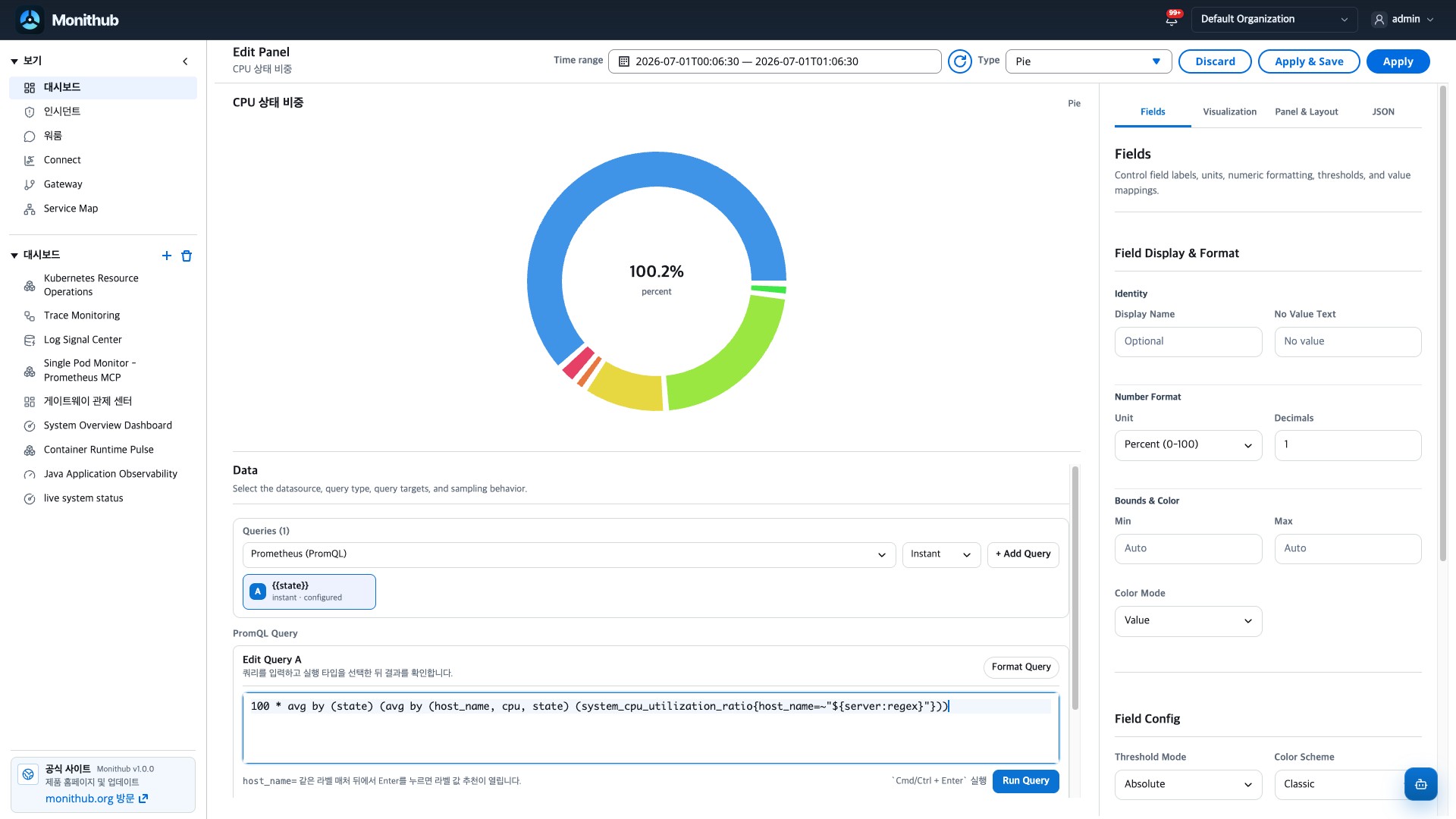
Data에서는 category별 값이 적은 수로 반환되게 query를 줄입니다. 조각 수가 많아지면 pie보다 bar나 table이 더 읽기 쉽습니다.
| 설정 | 역할 |
|---|---|
| Datasource | category 집계가 가능한 Prometheus나 ClickHouse datasource를 선택합니다. |
| Query type | category별 현재 비중이면 Instant나 ClickHouse 집계 query를 사용합니다. |
| Query editor | GROUP BY service, sum by (status)처럼 category 기준을 query에서 먼저 줄입니다. |
| Legend Format | category 이름이 길면 legend가 읽기 어려우므로 짧게 정리합니다. |
| Run Query | category가 너무 많거나 값이 0에 몰리지 않는지 확인합니다. |
Fields
Section titled “Fields”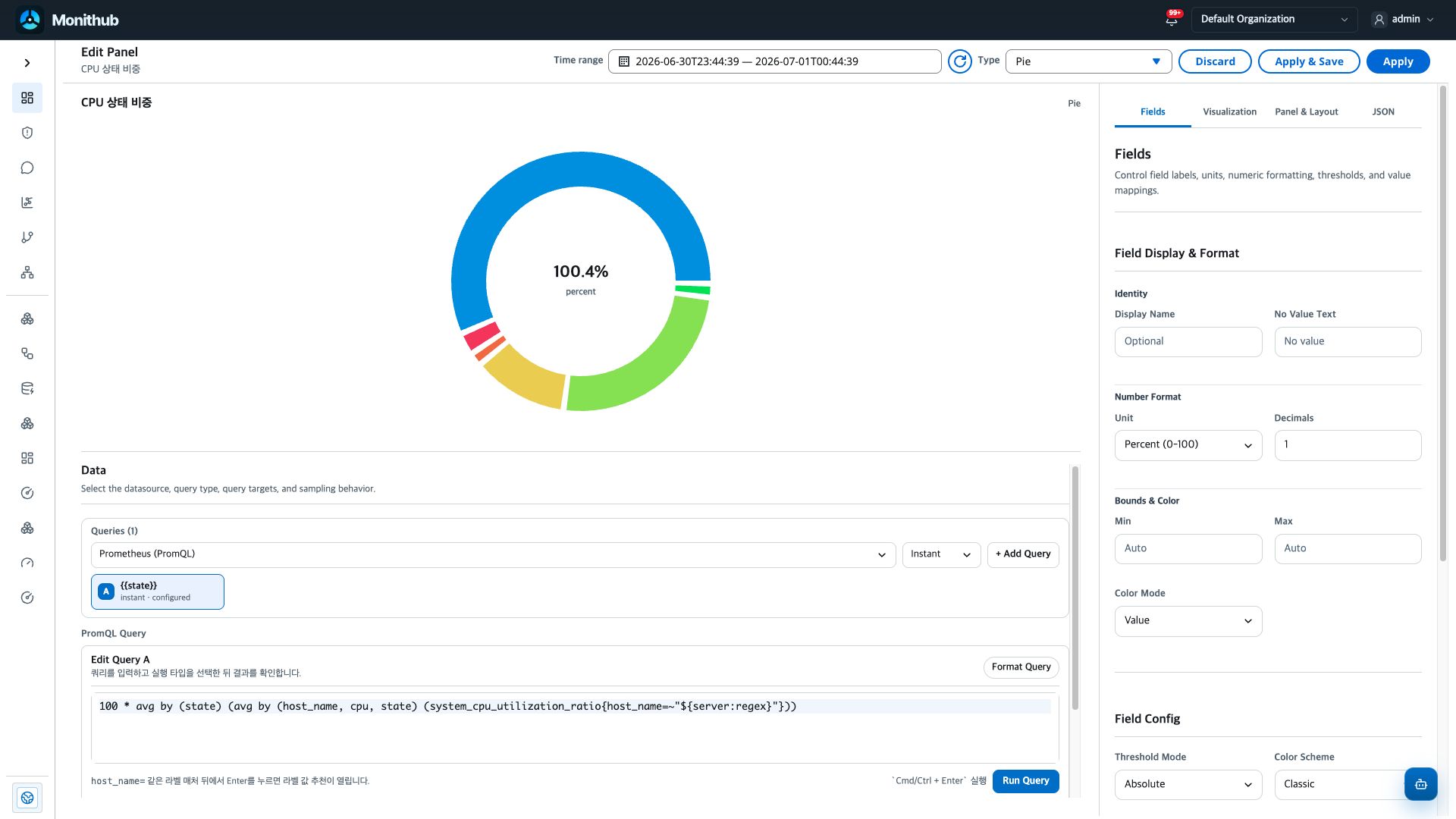
Fields에서는 조각 tooltip과 legend에 표시되는 값의 이름, 단위, 소수점, 상태 색상을 맞춥니다.
| 설정 | 역할 |
|---|---|
| Display Name / No Value Text | 값 field 이름과 빈 값 문구를 정합니다. |
| Unit / Decimals | 조각 tooltip과 legend 값을 읽는 기준입니다. |
| Min / Max | 값 범위를 명시해야 하는 경우 사용합니다. |
| Threshold Steps | pie 자체보다 tooltip/legend 상태 색상 해석에 영향을 줍니다. |
| Value Mappings | category 값이 숫자 코드일 때 표시 문구를 바꿉니다. |
Visualization
Section titled “Visualization”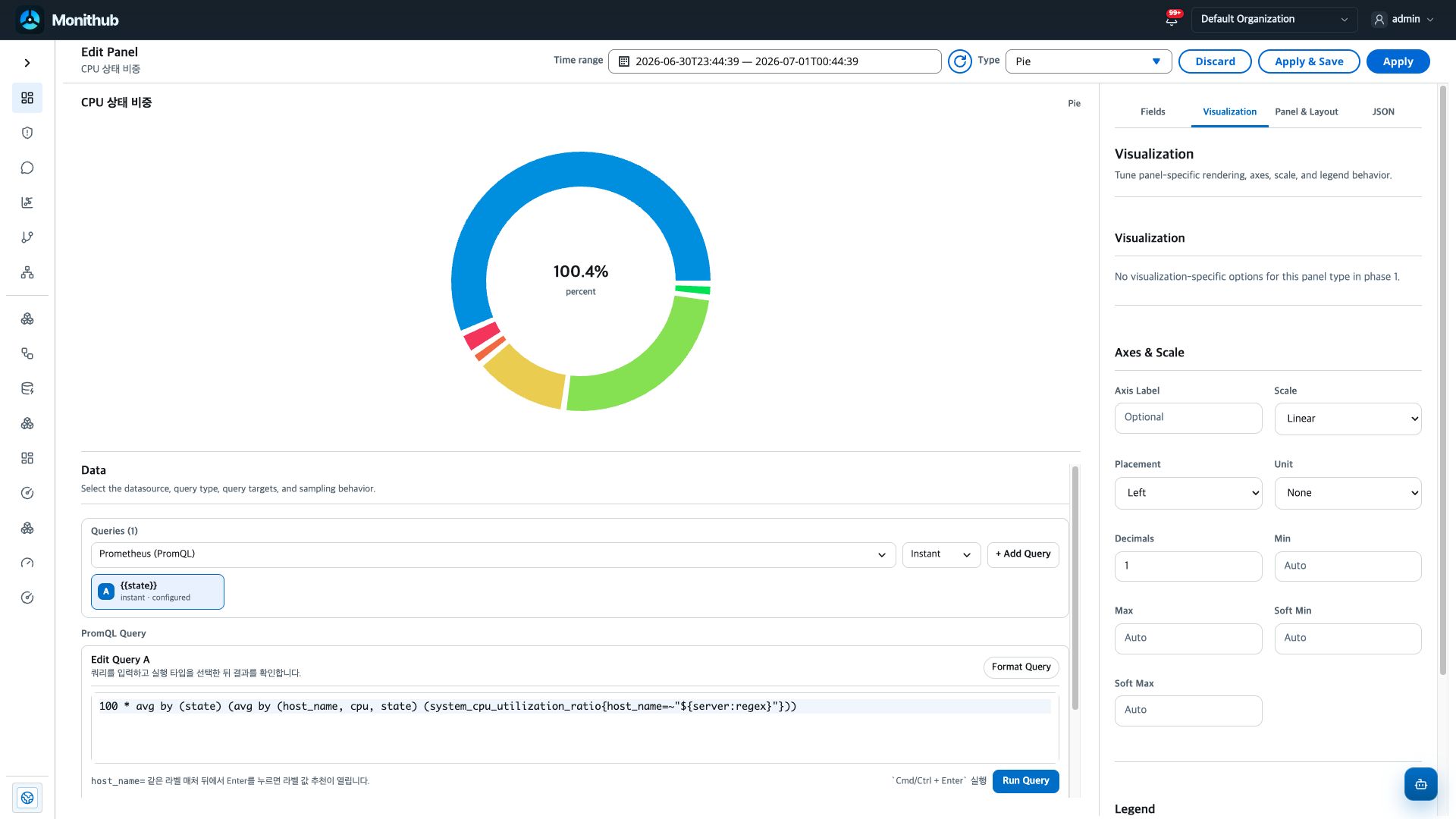
Pie 편집 화면에 No visualization-specific options for this panel type in phase 1.가 표시되면 현재 UI에서 pie 전용 옵션을 직접 조정하지 않는 상태입니다. 이때는 Data의 category 수와 Fields의 단위, 그리고 Axes & Legend의 legend 표시를 먼저 조정합니다.
| 설정 | 역할 |
|---|---|
| 안내 문구 | 전용 옵션이 없는 상태인지 확인합니다. |
| Axes & Legend | legend 위치, 표시 여부, category 이름 가독성을 조정합니다. |
| Fields | 값 단위와 소수점이 조각 tooltip에 반영됩니다. |
| Data | category 수와 비중 계산 기준을 결정합니다. |
Data에서 category 수를 줄이고, Fields에서 unit과 decimals를 맞춘 뒤, Visualization에 전용 옵션이 없으면 Axes & Legend에서 legend를 정리합니다.