
주기 분석
주기 분석은 Connect로 수집된 데이터를 Sentinel이 정해진 간격으로 분석하는 기능입니다. 설정 → Sentinel에서 현재 주기, 다음 분석 예정 시각과 최근 실행 결과를 함께 확인할 수 있습니다.
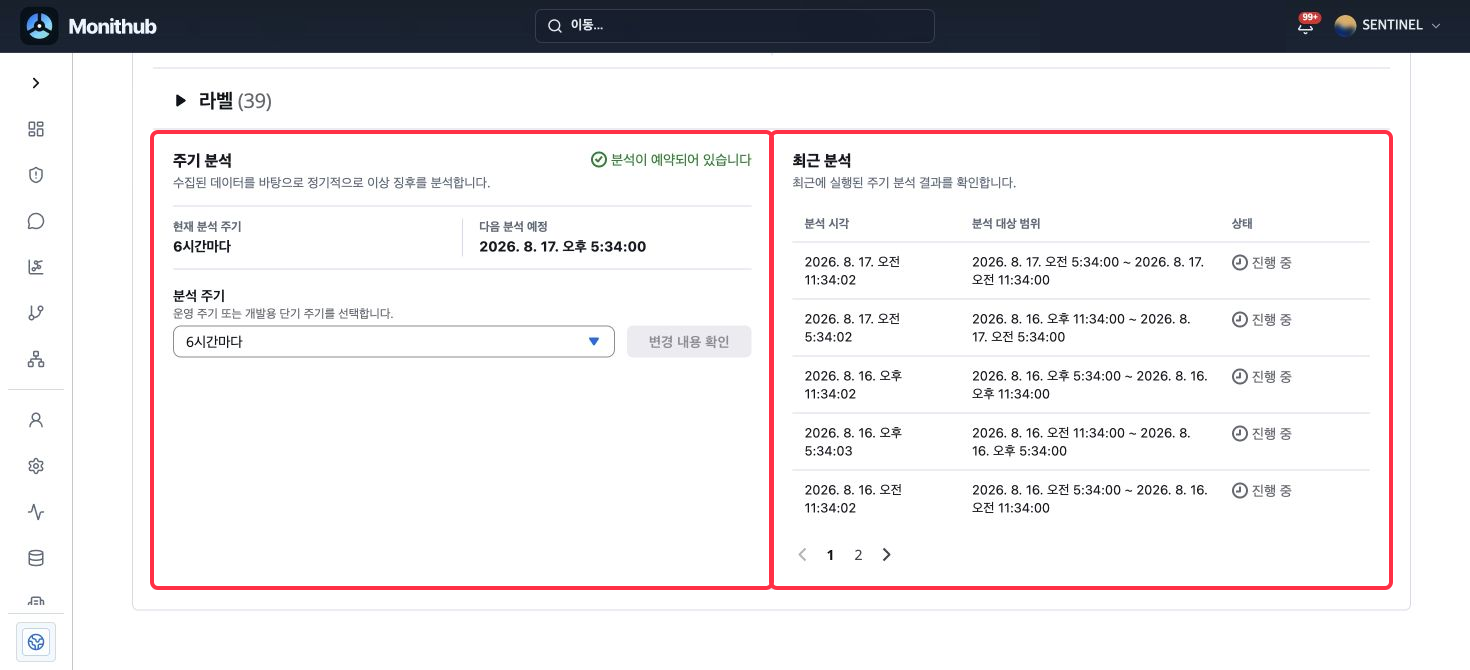
주기 분석에서 현재 주기와 다음 분석 예정 시각을 확인하거나 변경합니다.최근 분석에서 실행 시각, 분석 대상 범위와 상태를 확인합니다.
- 현재 조직에 연결된 Connect가 하나 이상 있어야 합니다.
- Sentinel에서 사용할 모델 버전이 활성화되어 있어야 합니다.
- 설정 조회 또는 변경 권한이 필요합니다.
| 화면 안내 | 필요한 작업 |
|---|---|
| 먼저 Connect를 연결하세요 | Connect에서 수집 설정을 만들고 데이터가 들어오는지 확인합니다. |
| 분석이 일시 중지되었습니다 | 연결이 다시 활성화되면 다음 분석이 자동으로 예약됩니다. |
| 먼저 Sentinel 모델을 활성화하세요 | 학습을 완료하고 검토한 모델 버전을 활성화합니다. |
| 변경 권한이 없습니다 | 조직 관리자에게 Sentinel 설정 변경 권한을 요청합니다. |
분석 주기 변경
Section titled “분석 주기 변경”- 상단에서 대상 조직을 선택합니다.
설정 → Sentinel을 엽니다.분석 주기에서 원하는 간격을 선택합니다.변경 내용 확인을 누릅니다.- 확인창에서 변경 후 주기와 다음 분석 예정 시각을 확인합니다.
변경 저장을 누르고 다음 예정 시각이 갱신됐는지 확인합니다.
다른 사용자가 같은 조직의 설정을 먼저 바꿨다는 안내가 나오면 화면을 새로고침한 뒤 최신 값으로 다시 저장하세요.
최근 분석 확인
Section titled “최근 분석 확인”| 항목 | 의미 |
|---|---|
| 분석 시각 | 주기 분석이 시작된 시각 |
| 분석 대상 범위 | 이번 실행이 확인한 데이터의 시작·종료 시각 |
| 상태 | 진행 중, 완료 또는 실패 여부 |
최근 분석이 완료되면 해당 시간대의 대시보드와 Sentinel 결과를 함께 확인합니다. 실패가 표시되면 데이터 수집 상태와 활성 모델을 먼저 확인하세요.
예정 시각이 지나도 실행되지 않을 때
Section titled “예정 시각이 지나도 실행되지 않을 때”- 연결 및 수집 확인에서 하나 이상의 연결이
연결됨이고 최근 데이터가 있는지 확인합니다. - Sentinel 모델 목록에서 사용할 버전이 활성 상태인지 확인합니다.
- 다음 분석 예정 시각이 표시되는지 확인합니다.
- 예정 시각이 지난 뒤
최근 분석을 다시 확인합니다.
주기 분석은 데이터 수집기를 대신하지 않습니다. Connect에서 데이터가 들어오지 않으면 주기를 설정해도 새 분석 결과가 만들어지지 않습니다.