
대시보드
대시보드는 운영 지표를 패널 단위로 모아 보는 화면입니다. 왼쪽 목록에서 대시보드를 선택하고 상단 변수와 시간 범위로 필요한 데이터만 좁혀 봅니다.
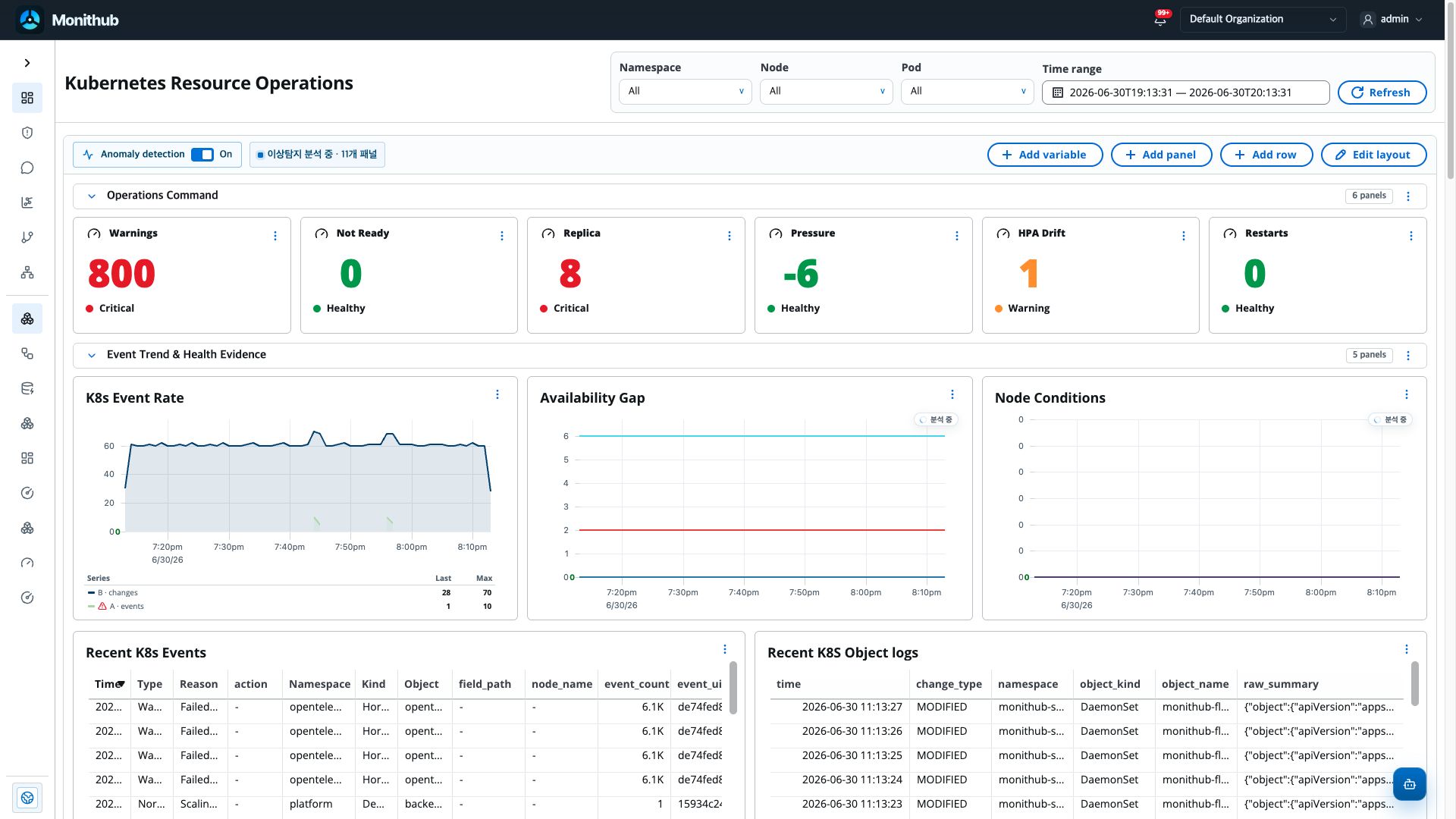
대시보드 선택
Section titled “대시보드 선택”좌측 대시보드 목록에서 원하는 대시보드를 선택합니다. 확인한 화면에는 아래 대시보드가 보였습니다.
- Kubernetes Resource Operations
- Trace Monitoring
- Log Signal Center
- Telemetry Cost & Capacity
- Single Pod Monitor - Prometheus MCP
- 게이트웨이 관제 센터
- System Overview Dashboard
- Container Runtime Pulse
- Java Application Observability
- live system status
- Incident correlation suggestion demo
필터와 시간 범위
Section titled “필터와 시간 범위”대시보드 상단 필터에서 데이터를 좁힙니다.
| 필터 | 설명 |
|---|---|
| Namespace | Kubernetes namespace 기준으로 패널 데이터를 좁힙니다. |
| Node | 특정 노드만 봅니다. |
| Pod | 특정 Pod만 봅니다. |
| Time range | 조회 시간을 바꿉니다. |
| Refresh | 현재 필터와 시간 범위로 데이터를 다시 불러옵니다. |
대시보드는 row와 panel로 구성됩니다.
- 큰 숫자 패널은 현재 상태를 즉시 판단하는 데 사용합니다.
- 차트 패널은 시간 흐름에 따른 변화와 급증 구간을 봅니다.
- 테이블 패널은 이벤트, 로그, object 변경 내역처럼 행 단위 근거를 확인합니다.
- 패널 우측 메뉴에서 세부 동작을 열 수 있습니다.
Anomaly detection 토글이 켜져 있으면 지원하는 패널에 이상탐지 결과가 겹쳐 표시됩니다. 결과가 갱신 중이면 현재 시간 범위와 변수를 유지한 채 잠시 뒤 Refresh로 다시 확인합니다.
권한이 있으면 상단 버튼으로 대시보드를 수정할 수 있습니다.
| 버튼 | 용도 |
|---|---|
| Add variable | Namespace, Node, Pod 같은 재사용 필터를 추가합니다. |
| Add panel | 새 차트, 숫자, 테이블 패널을 추가합니다. |
| Add row | 패널 묶음을 추가합니다. |
| Edit layout | 패널 배치를 편집합니다. |
패널 타입별 쿼리, 표시 형식, 시각화 옵션은 패널 편집 문서에서 확인합니다.
운영 중인 대시보드를 수정할 때는 먼저 현재 필터와 시간 범위가 맞는지 확인한 뒤 저장합니다.