
Bar 패널
Bar는 Time Series 계열 데이터를 막대 스타일로 비교할 때 사용합니다. 같은 query라도 막대 화면에서는 구간별 크기와 series 간 비교가 더 중요합니다.
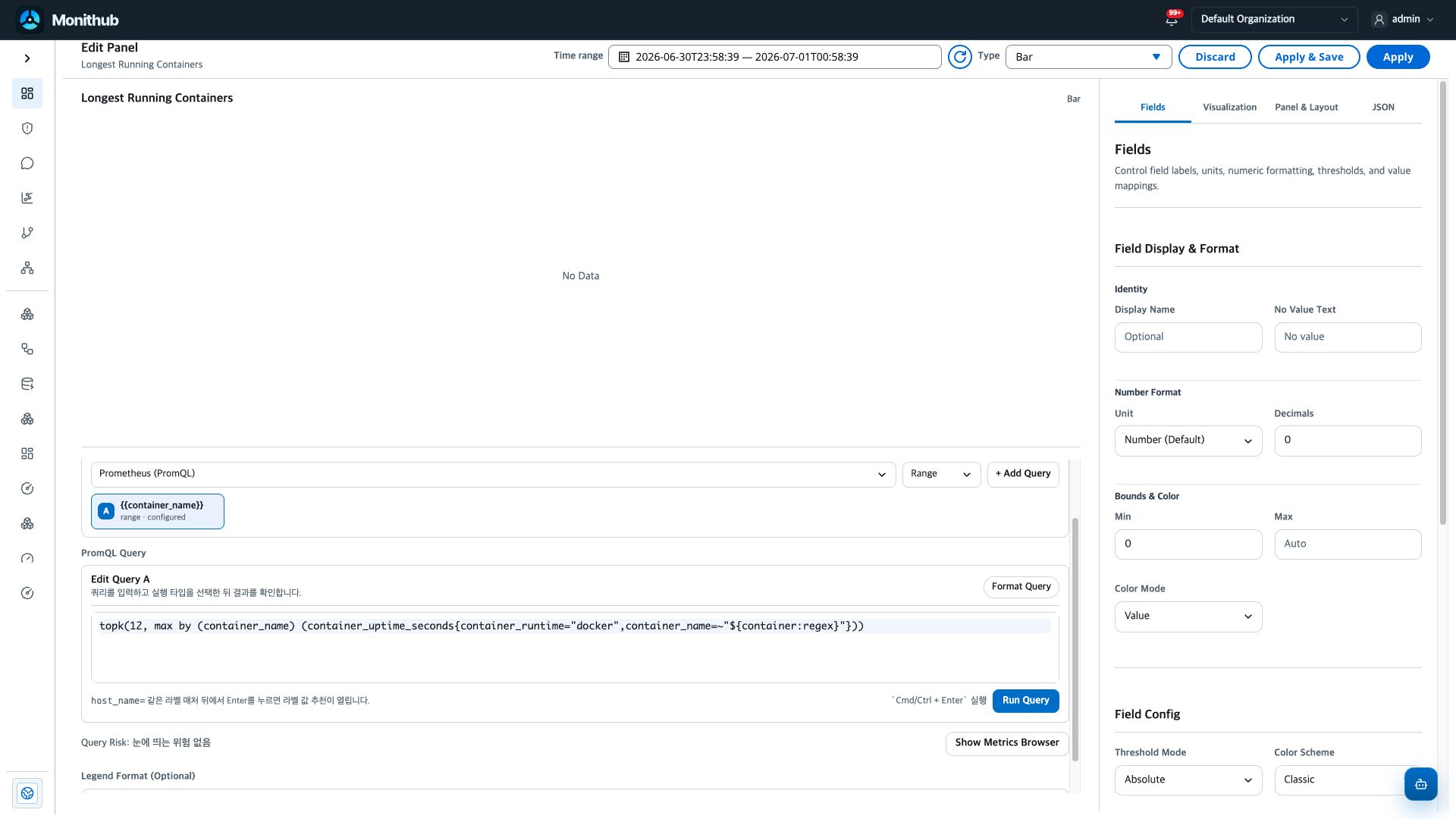
Data에서는 막대 하나가 무엇을 의미하는지 먼저 정합니다. 시간 bucket 비교라면 range query, category 비교라면 query에서 category별 집계를 만들어야 합니다.
| 설정 | 역할 |
|---|---|
| Query type | 시간 bucket 막대는 Range, category 집계는 table query나 PromQL 집계를 사용합니다. |
| Queries | 여러 series를 비교할 때 query를 추가합니다. |
| Query editor | bucket 크기와 time range가 너무 촘촘하지 않은지 확인합니다. |
| Legend Format | 막대 색상이 어떤 series인지 바로 읽히도록 label을 줄입니다. |
Fields
Section titled “Fields”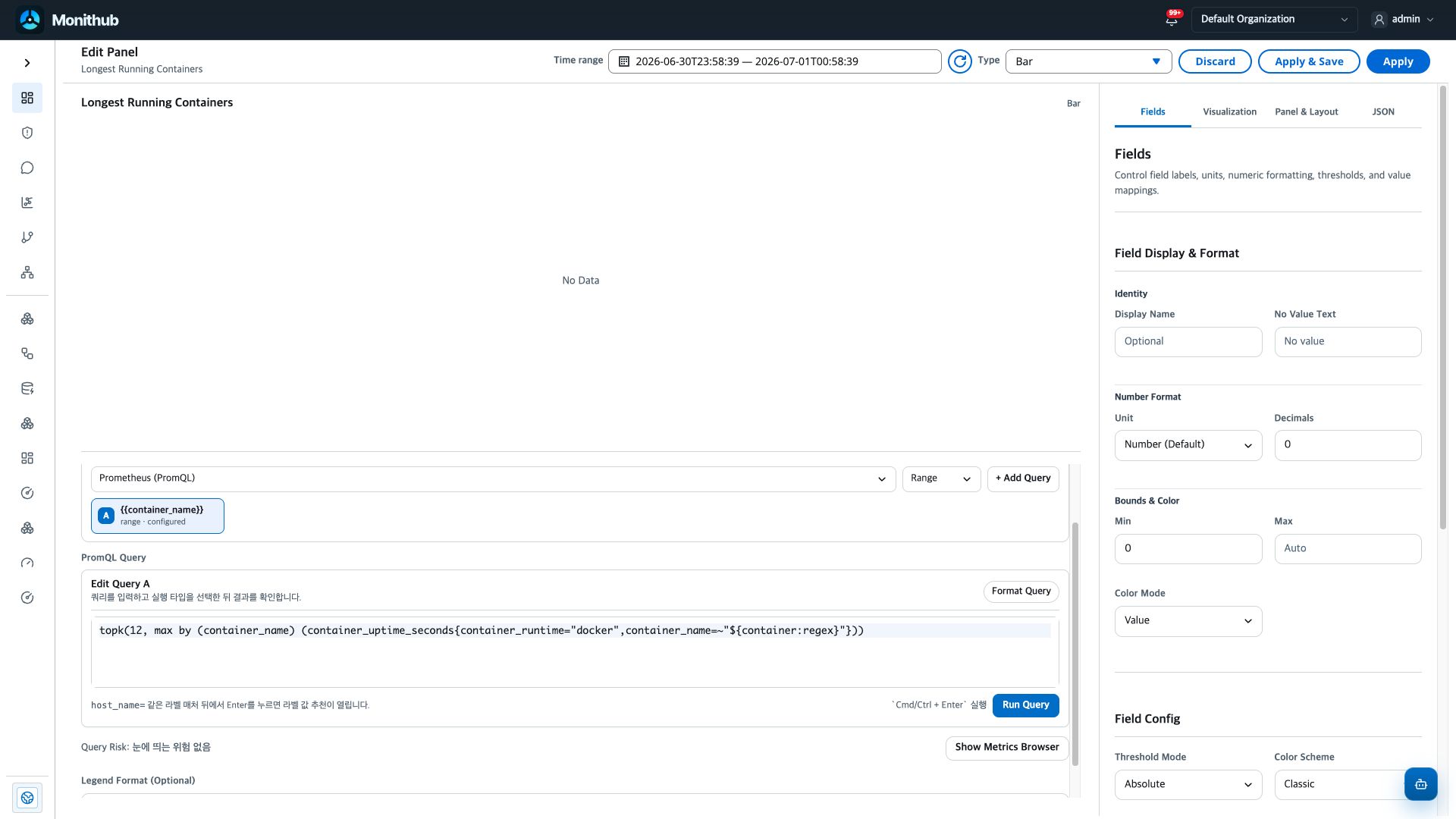
Fields에서는 막대 높이와 tooltip 값의 단위를 맞춥니다. Bar는 축 단위가 시각적 판단을 크게 좌우하므로 Field Unit과 Axis Unit을 같은 기준으로 두는 편이 좋습니다.
| 설정 | 역할 |
|---|---|
| Unit / Decimals | 막대 높이와 tooltip 값을 읽는 기준입니다. |
| Min / Max | 막대 축과 threshold 색상 기준에 영향을 줍니다. |
| Threshold Steps | 값 구간별 상태 색상을 정합니다. |
| Series Palette | 여러 막대 series 색상 순서를 통일합니다. |
Visualization
Section titled “Visualization”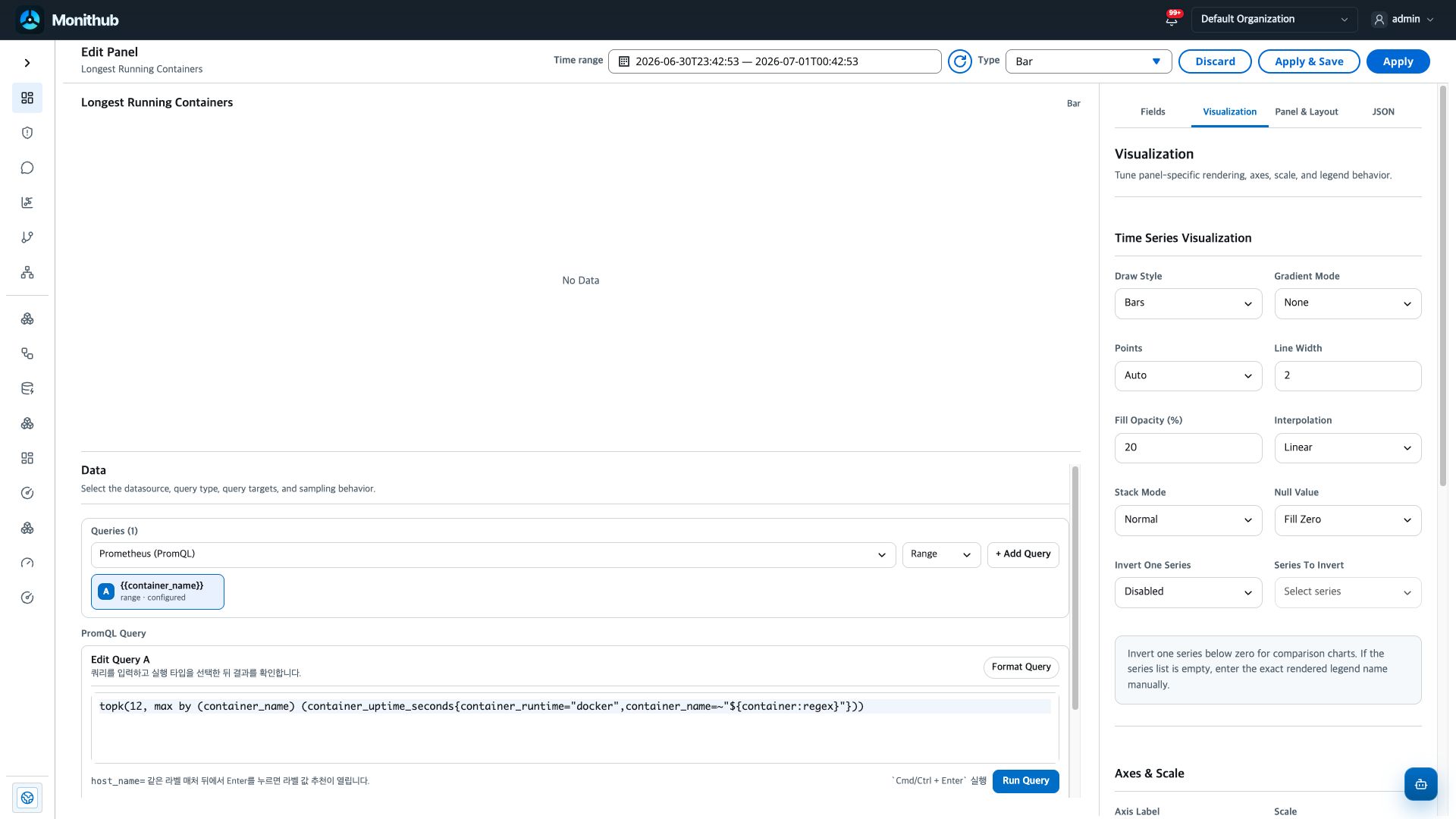
Visualization은 Time Series와 같은 설정을 공유하지만, Bar에서는 Draw Style과 Stack Mode가 핵심입니다.
| 설정 | 역할 |
|---|---|
| Draw Style | Bar에서는 Bars로 둡니다. |
| Stack Mode | series를 쌓아서 총량 또는 비중을 비교합니다. |
| Fill Opacity | 막대 채움 정도입니다. |
| Gradient Mode | 운영 화면에서는 단색이 가장 안정적입니다. |
| Null Value | 누락 구간을 0으로 채우면 실제 0과 수집 공백이 섞일 수 있습니다. |
Data에서 비교 단위를 정하고, Fields와 Axes에서 단위를 맞춘 뒤, Visualization에서 stack 여부를 결정합니다.