실습 가이드
이 페이지는 모델 버전이 없는 상태에서 첫 학습을 시작하고, 만든 후보를 확인한 뒤 운영에 반영하는 순서를 화면의 버튼 이름에 맞춰 안내합니다. 설정값의 의미나 모델 상태가 궁금할 때는 각 단계의 링크를 열어 자세히 확인할 수 있습니다.
시작 전 확인하기
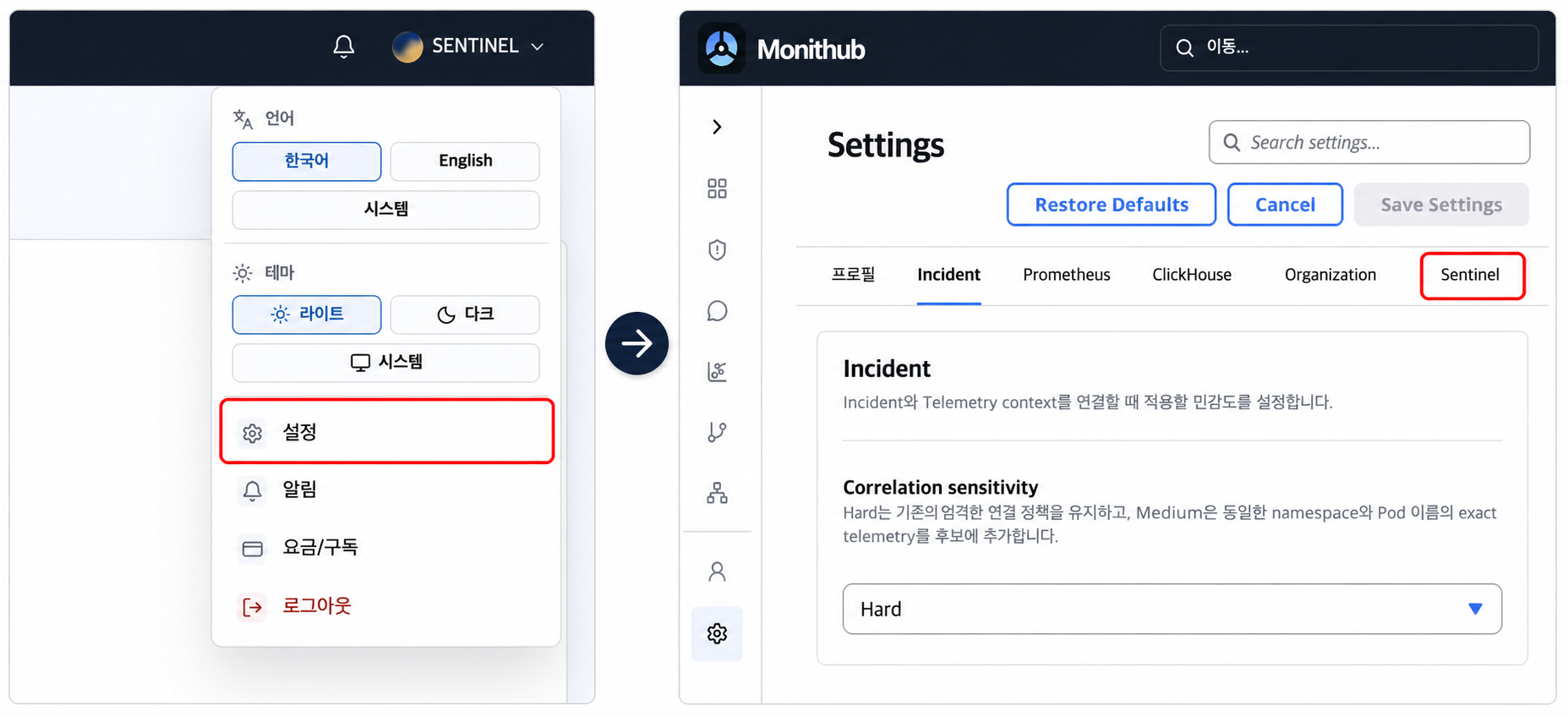
Section titled “시작 전 확인하기”- Sentinel 화면에서 현재 조직이 맞는지 확인합니다.
- 모델 버전 영역에 모델 버전이 없는지 확인합니다.
- 첫 학습 버튼이 보이지 않거나 사용할 수 없다면 확인과 문제 해결에서 먼저 상태와 권한을 점검합니다.
1. 첫 학습 시작하기
Section titled “1. 첫 학습 시작하기”모델 버전 영역의 첫 학습을 누릅니다.
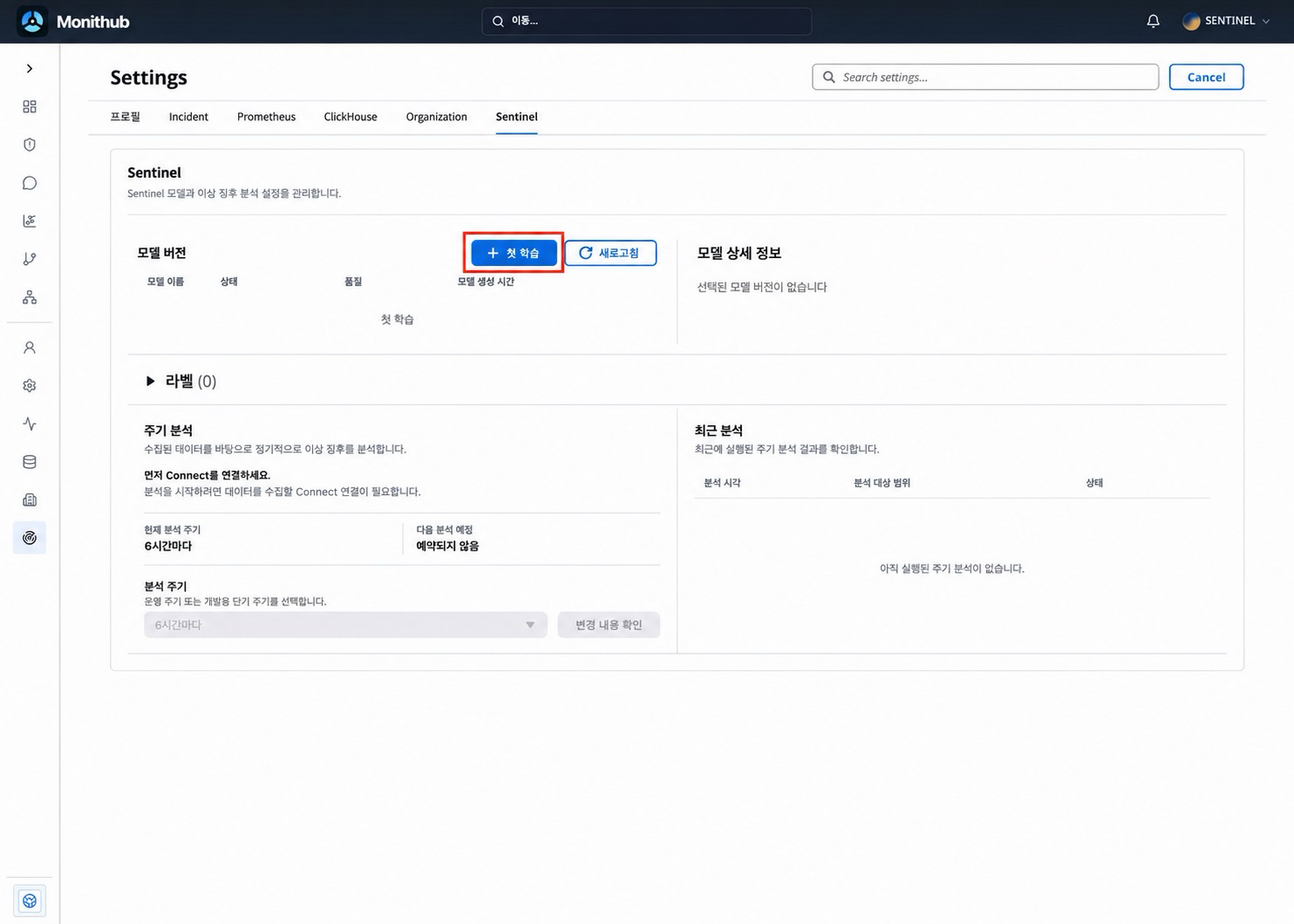
학습 설정 창이 열리면 다음 단계로 진행합니다.
2. 학습 설정 확인하고 시작하기
Section titled “2. 학습 설정 확인하고 시작하기”학습 설정 창에서 탐지 성향과 학습 기간을 확인한 뒤 화면 오른쪽 아래의 학습 시작을 누릅니다.
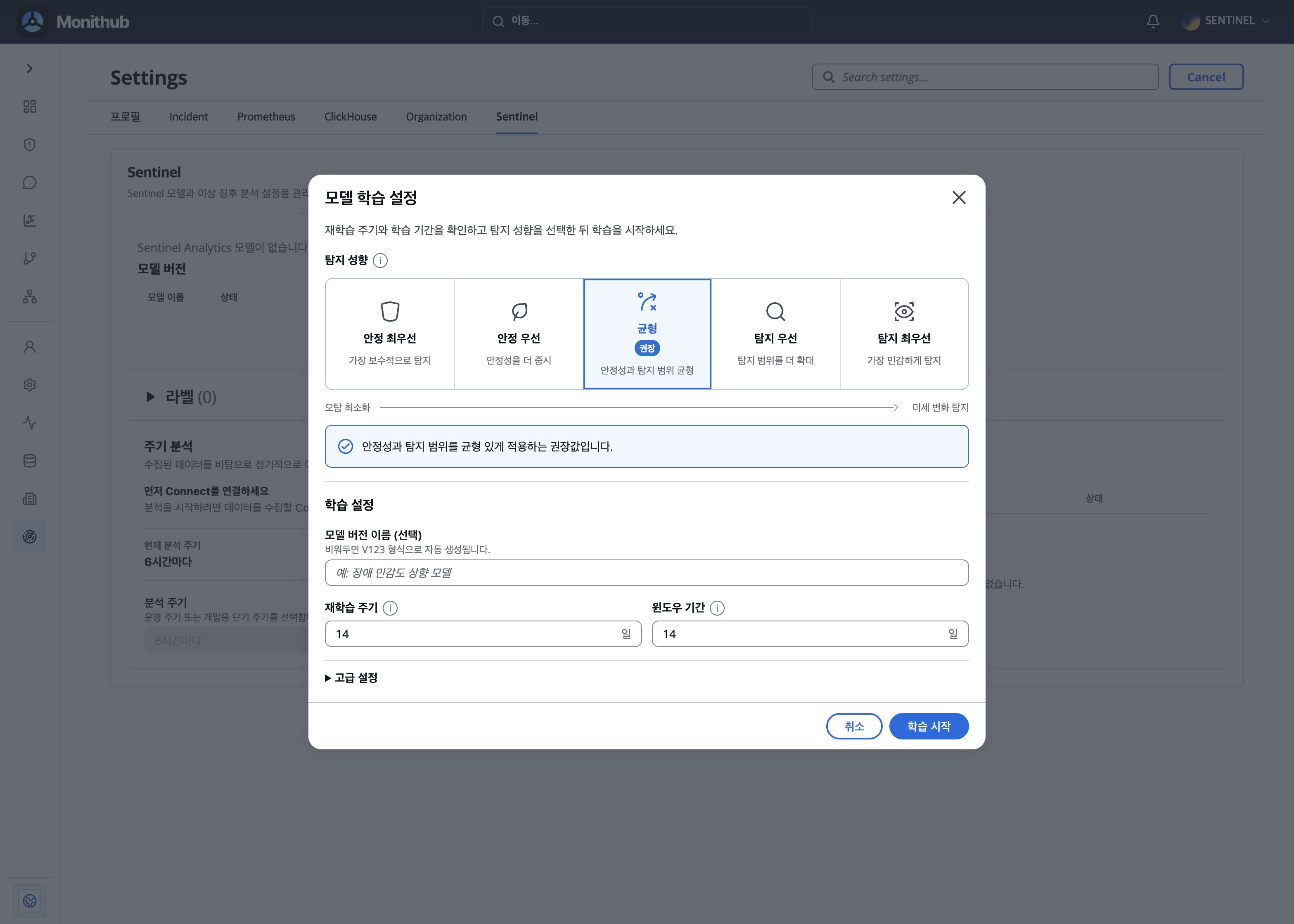
- 처음 학습한다면 탐지 성향은
균형을 선택하는 것을 권장합니다. - 필요하면 모델 버전 이름을 입력합니다. 비워 두면 버전 이름이 자동으로 만들어집니다.
- 재학습 주기와 윈도우 기간을 확인합니다.
- 설정을 마쳤다면 화면 오른쪽 아래의
학습 시작을 누릅니다.
탐지 성향, 재학습 주기, 윈도우 기간과 고급 설정의 의미는 학습과 튜닝에서 확인할 수 있습니다.
2-1. 고급 설정 조정하기
Section titled “2-1. 고급 설정 조정하기”고급 설정이 필요한 경우에만 학습 설정 하단의 고급 설정을 눌러 펼칩니다. 처음 학습할 때는 기본값을 유지하고, 라벨과 탐지 결과를 검토한 뒤 조정하는 것을 권장합니다.
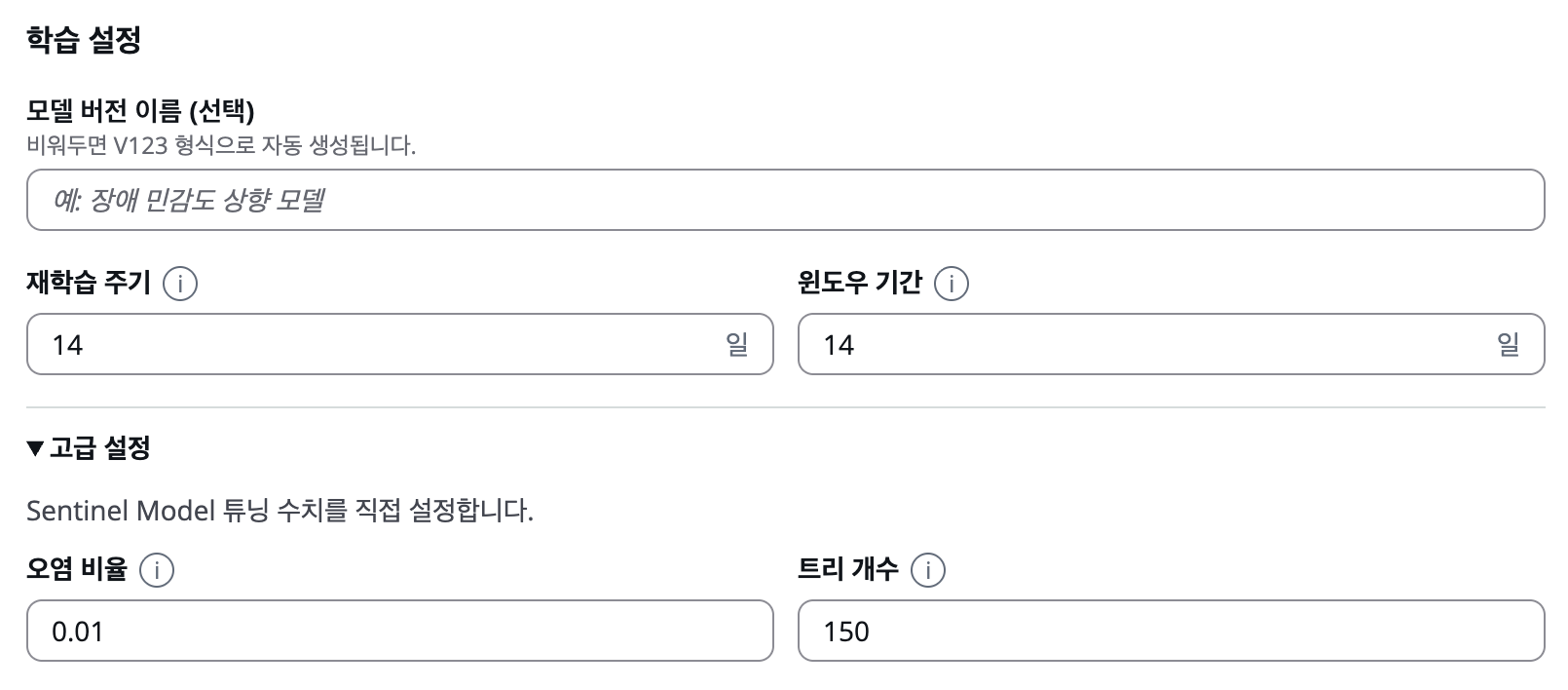
고급 설정을 눌러 조정할 항목을 표시합니다.- 오탐이나 미탐이 반복되는 경우에만
오염 비율을 검토합니다. 이 값은 이상으로 판단할 구간의 범위에 영향을 줍니다. - 학습 결과의 안정성이나 실행 시간이 기대와 다를 때
트리 개수를 검토합니다. - 한 번에 여러 값을 바꾸지 말고 한두 항목만 조정한 뒤, 아래의
학습 시작을 눌러 새 후보를 만듭니다.
설정값별 영향과 조정 방향은 학습과 튜닝에서 자세히 확인할 수 있습니다.
3. 학습 완료 기다리기
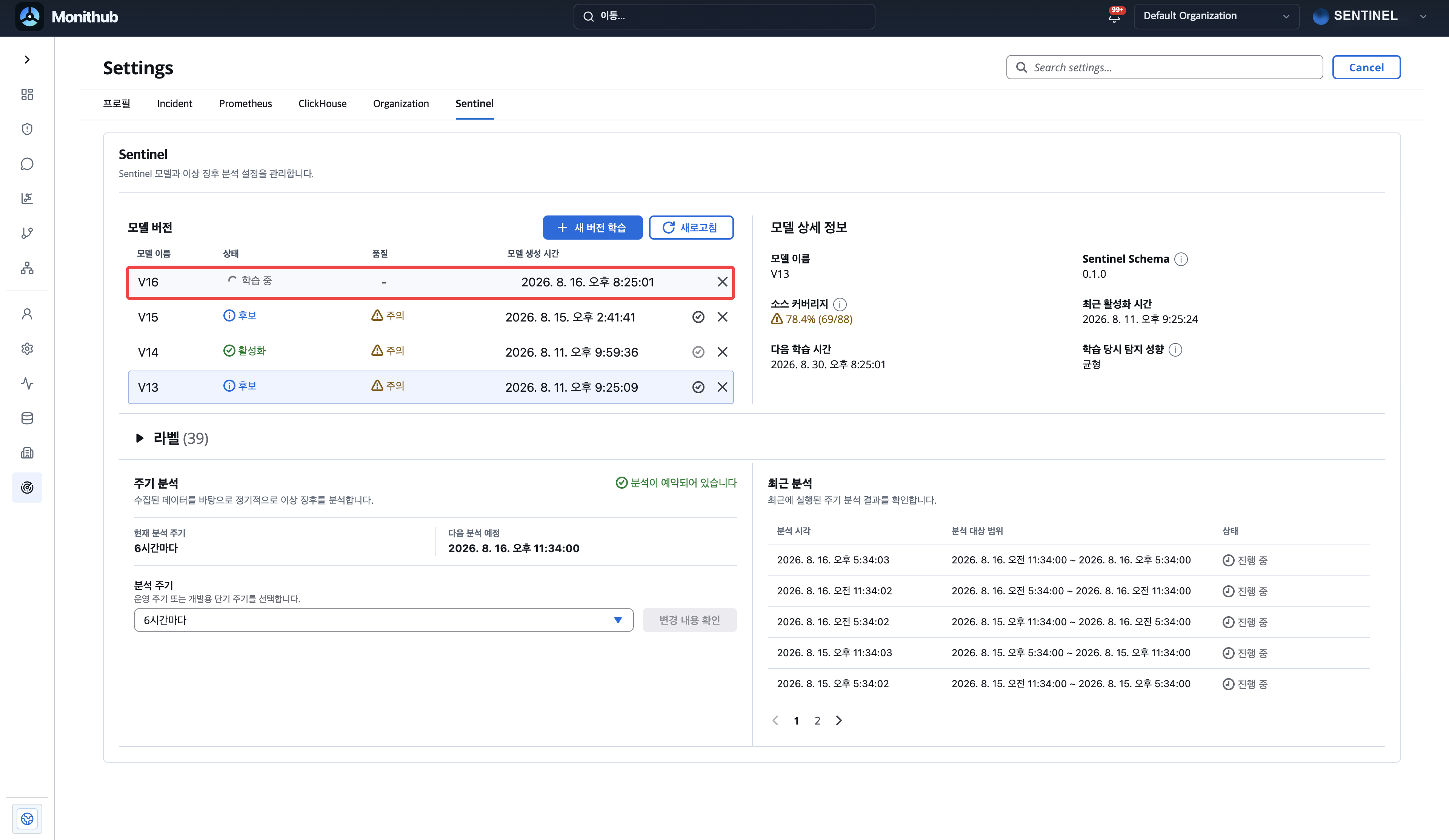
Section titled “3. 학습 완료 기다리기”학습을 시작하면 모델 목록에서 실행 상태를 확인합니다.
학습 대기 중또는학습 중이면 같은 실행을 다시 만들지 않고 완료될 때까지 기다립니다.완료가 표시되면 새 후보가 만들어진 것입니다.실패가 표시되면 화면 메시지와 입력값을 확인한 뒤 확인과 문제 해결을 참고합니다.
4. 후보 확인하기
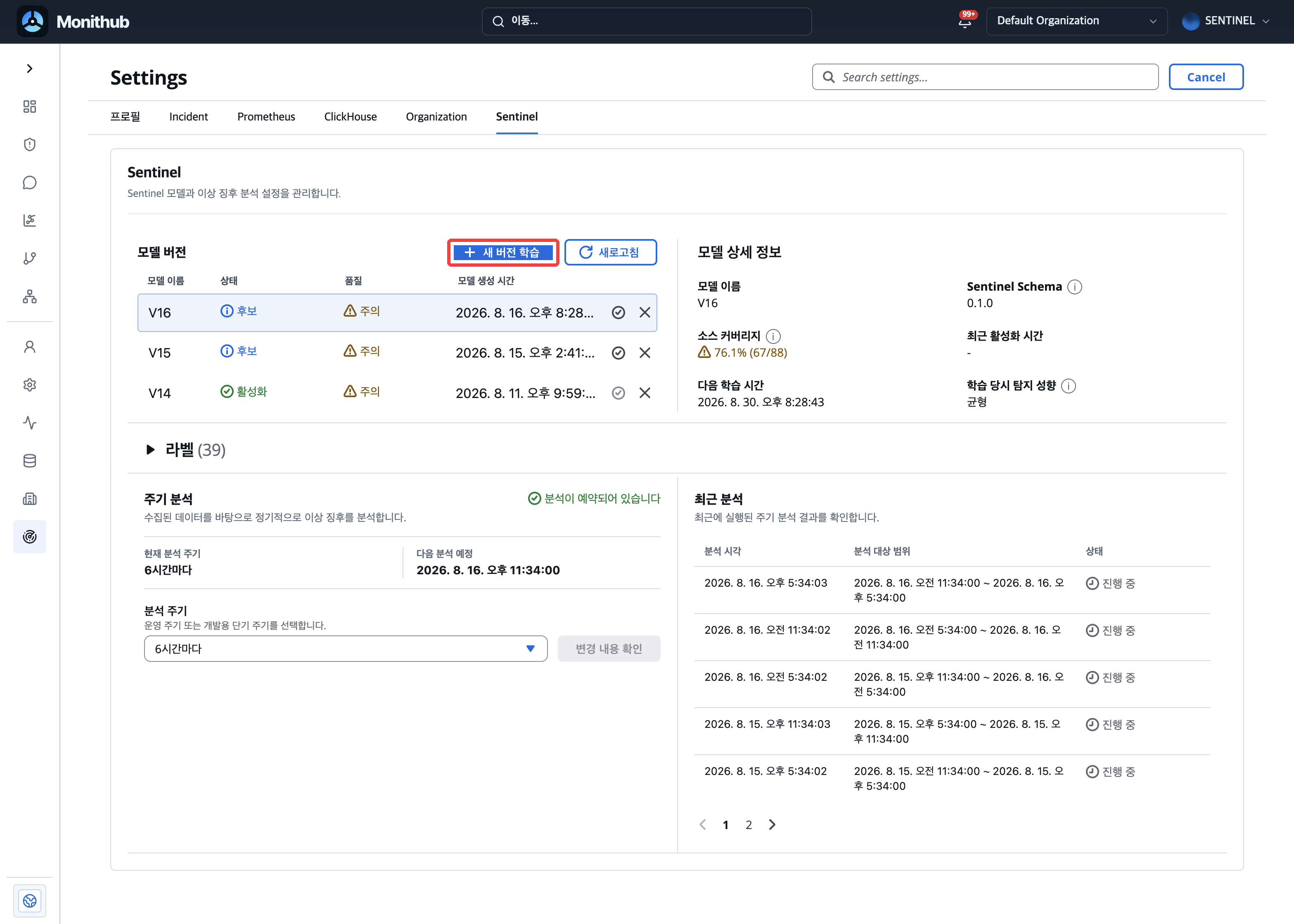
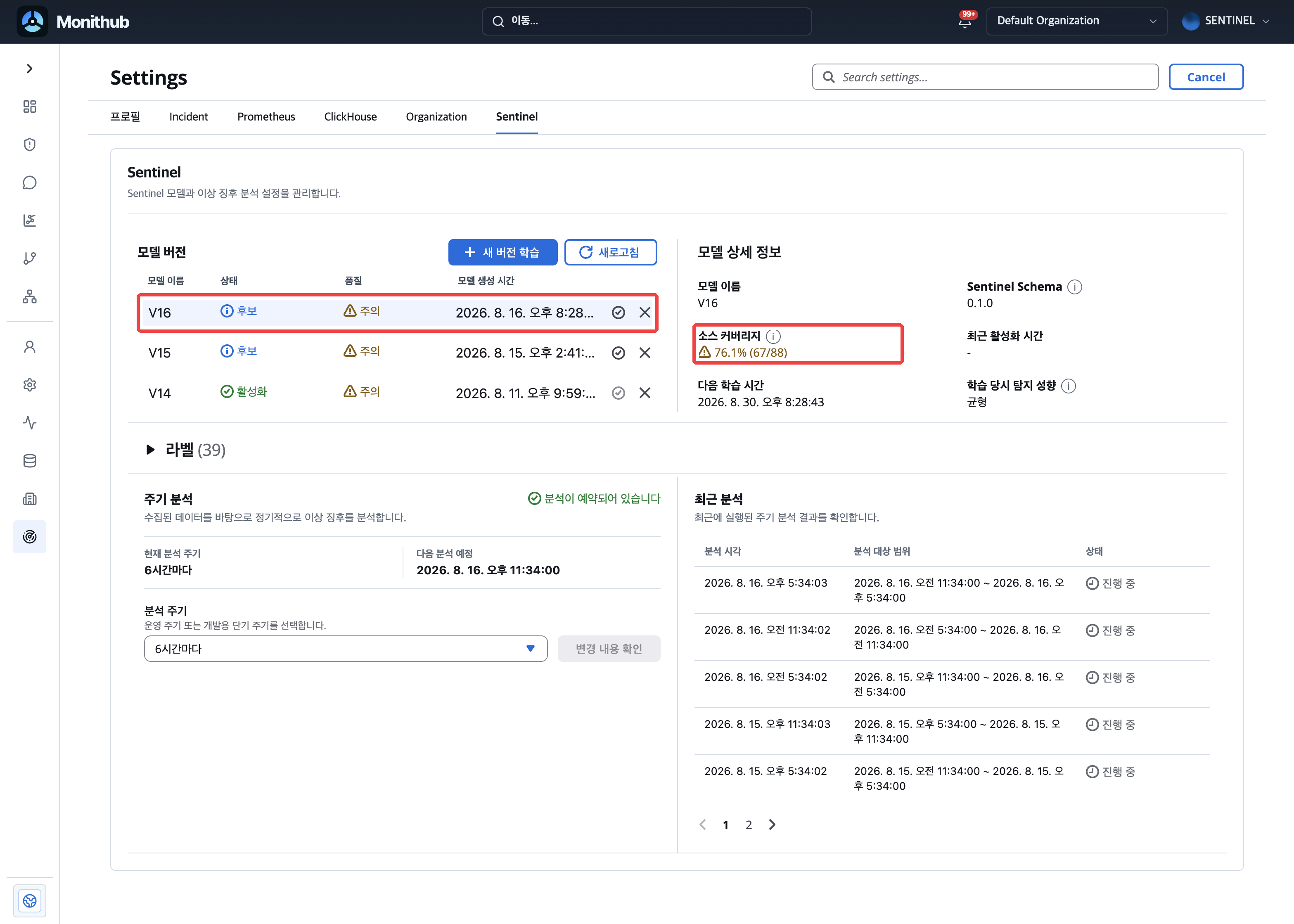
Section titled “4. 후보 확인하기”학습이 완료되면 모델 관리를 열어 새 후보를 선택합니다. 모델 상세 정보에서 아래 항목을 확인합니다.
품질소스 커버리지- 현재 활성 버전과의 차이
각 항목의 의미와 상태별 판단 방법은 모델 관리에서 자세히 확인할 수 있습니다.
5. 운영에 반영하기
Section titled “5. 운영에 반영하기”후보를 운영에 사용하기로 결정했다면 다음 순서로 진행합니다.
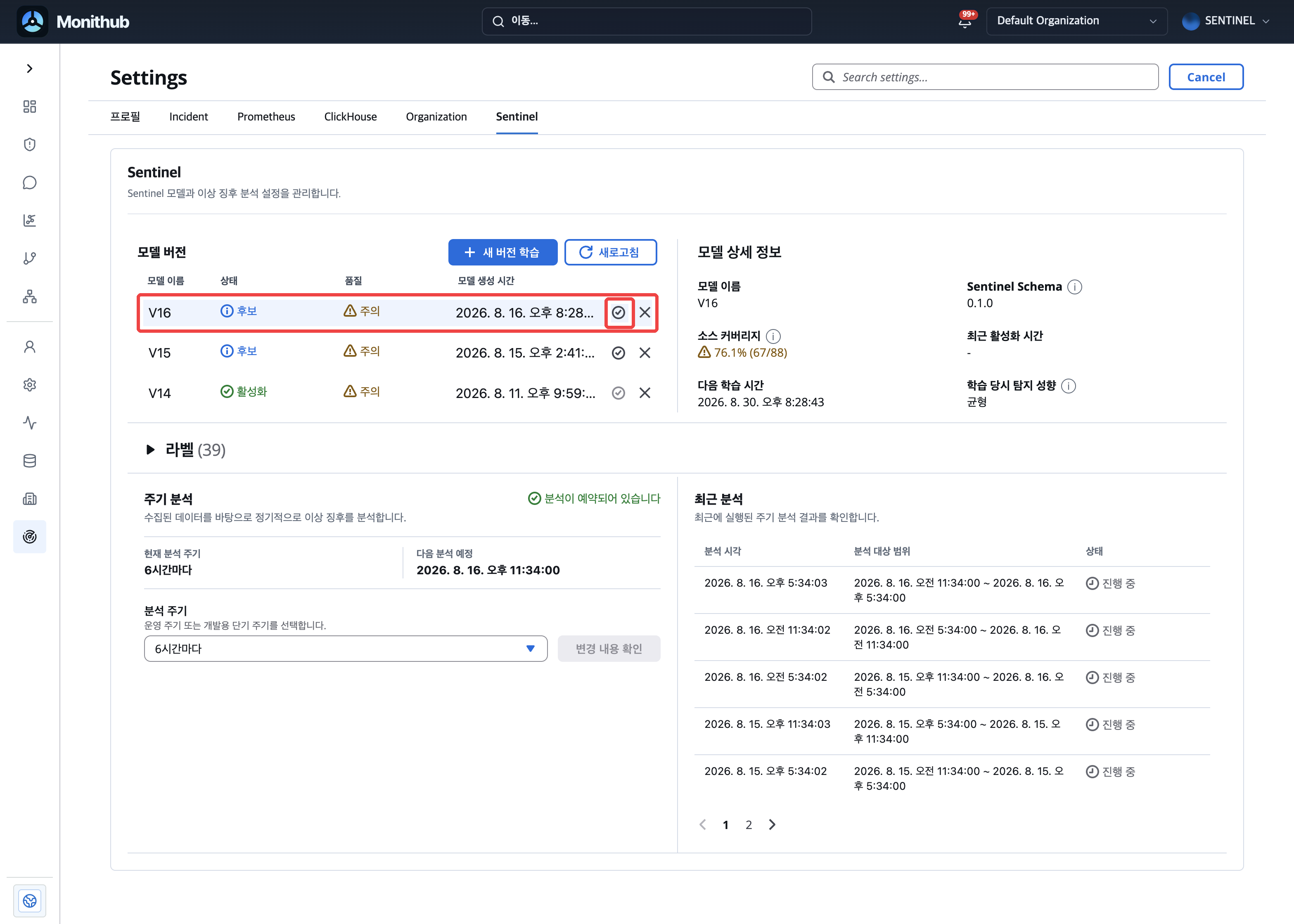
- 모델 관리에서 후보 버전을 선택합니다.
- 후보 행 오른쪽의 체크(✓) 버튼인
모델 버전 승격을 누릅니다. - 목록에서 해당 버전의 상태가
활성화로 바뀌었는지 확인합니다.
활성화한 뒤에는 라벨과 실제 대시보드를 함께 보면서 탐지 결과가 기대와 맞는지 확인합니다. 이후 새 후보가 필요할 때는 학습과 튜닝에서 재학습과 설정 조정을 검토합니다.
6. 새 버전 학습이 필요할 때
Section titled “6. 새 버전 학습이 필요할 때”운영 환경이 바뀌었거나 오탐·미탐이 반복된다면 새 후보를 만들어 비교할 수 있습니다.
- 모델 버전 영역의
새 버전 학습을 누릅니다. - 모델 버전 이름과 학습 설정을 확인한 뒤
학습 시작을 누릅니다. - 학습이 완료되면 위의 4~5단계와 같이 후보를 확인하고 운영 반영 여부를 결정합니다.