
Logs 패널
Logs는 로그성 텍스트 결과를 표시할 때 사용합니다. query에서 결과를 좁히고, field formatting과 패널 크기로 읽기 좋은 로그 목록을 만듭니다.
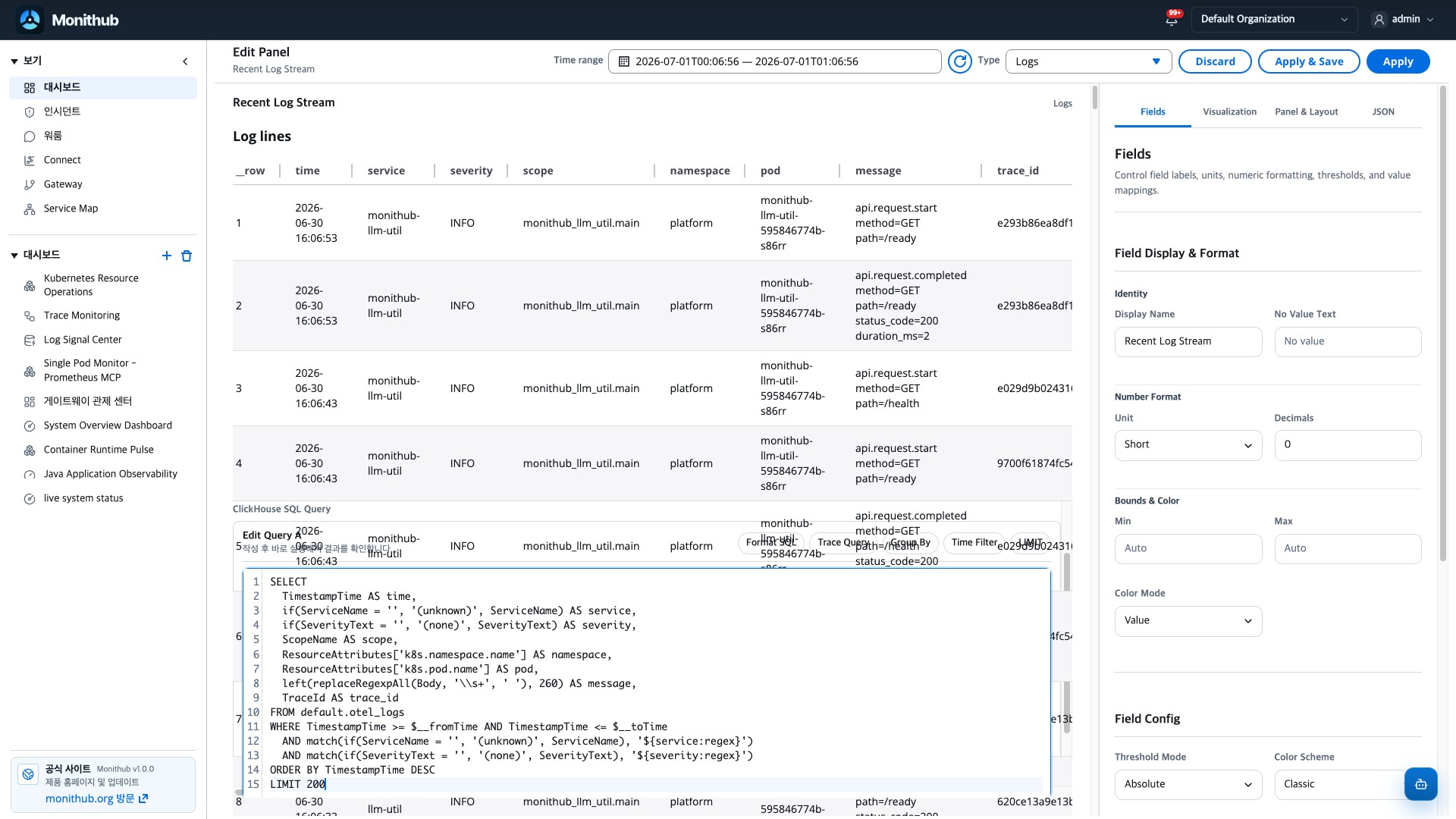
Data에서는 시간 범위와 필터가 로그 row를 충분히 좁히는지 먼저 확인합니다. 로그 패널은 많은 row를 그대로 넣기보다 service, namespace, severity, time range 조건을 query에 넣는 편이 읽기 쉽습니다.
| 설정 | 역할 |
|---|---|
| Datasource | 로그 저장소가 ClickHouse에 있으면 SQL query를 사용합니다. |
| Query editor | service, namespace, severity, message, timestamp column을 반환합니다. |
| Time Filter | ClickHouse SQL에서는 $__fromTime, $__toTime 매크로로 편집 화면 time range와 맞춥니다. |
| LIMIT | 운영 화면이 무거워지지 않도록 row 수를 제한합니다. |
| Run Query | 반환 row와 message field가 실제 로그 표시 목적에 맞는지 확인합니다. |
Fields
Section titled “Fields”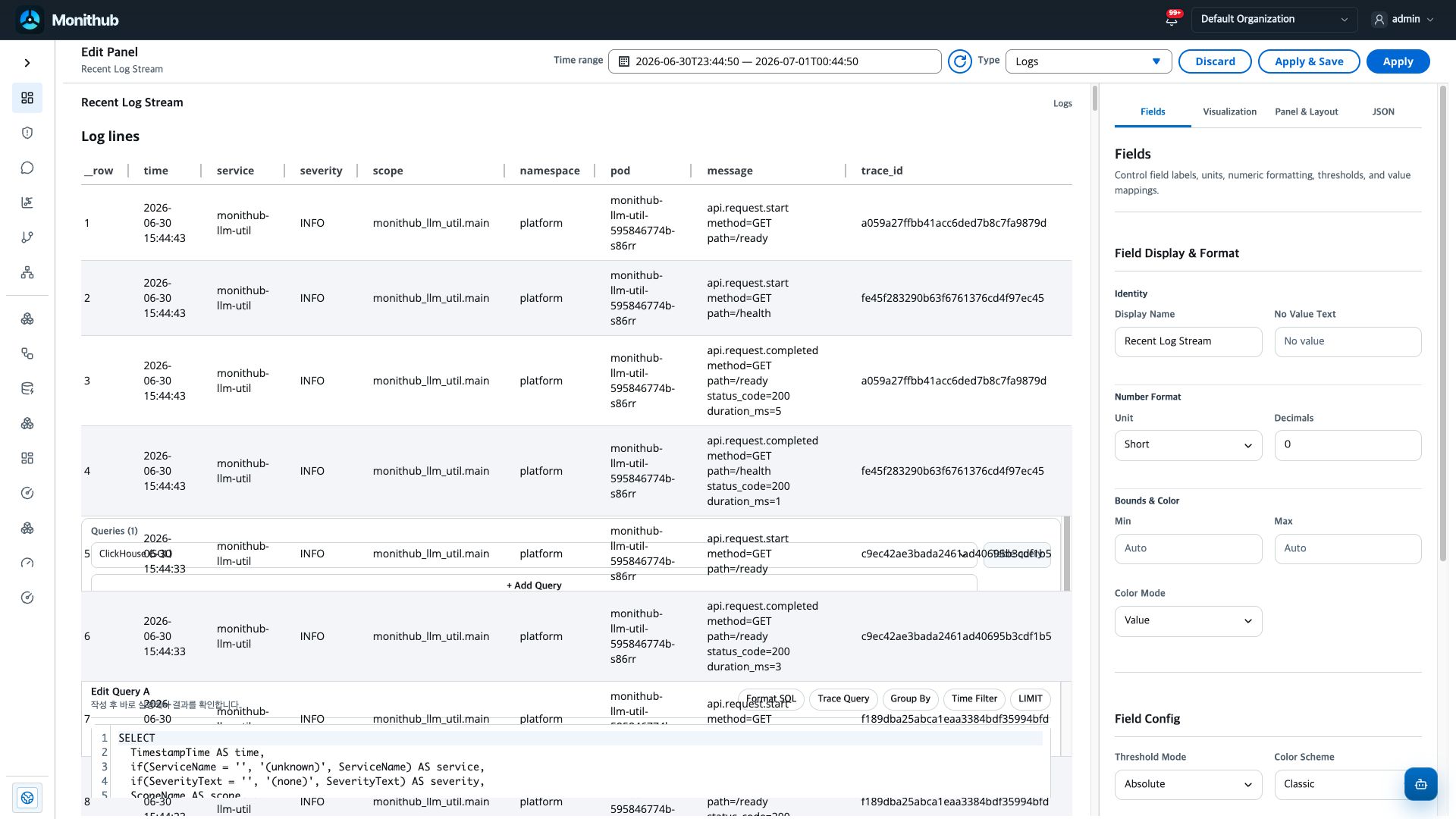
Fields에서는 로그 row의 field 이름, 빈 값 문구, severity 코드 표시를 정리합니다. 숫자 severity를 색상이나 문구로 바꾸면 목록을 빠르게 훑을 수 있습니다.
| 설정 | 역할 |
|---|---|
| Display Name / No Value Text | 로그 row의 field 이름과 빈 값 문구를 정합니다. |
| Unit / Decimals | 숫자 field를 함께 표시할 때의 기준입니다. |
| Threshold Steps | severity 숫자값을 색상 기준으로 읽을 때 사용합니다. |
| Value Mappings | severity code나 상태값을 사람이 읽는 문구로 바꿉니다. |
Visualization
Section titled “Visualization”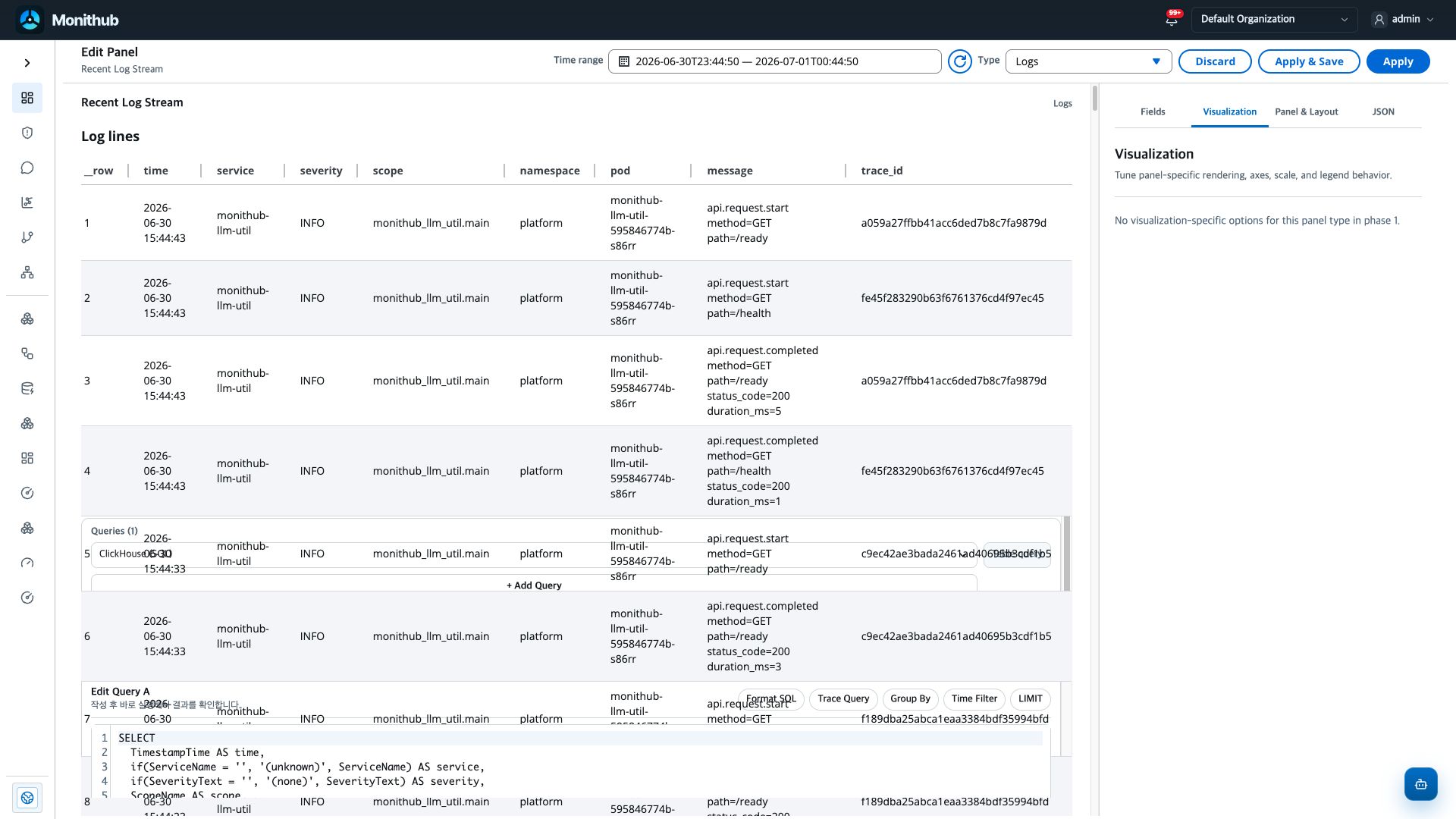
Logs 편집 화면에 No visualization-specific options for this panel type in phase 1.가 표시되면 현재 UI에서 로그 전용 옵션을 직접 조정하지 않는 상태입니다. 이때는 Data에서 row를 줄이고 Fields에서 severity 표시를 맞춘 뒤, 패널 높이와 JSON 설정을 함께 확인합니다.
| 설정 | 역할 |
|---|---|
| 안내 문구 | 전용 옵션이 없는 상태인지 확인합니다. |
| Panel & Layout | 로그 줄을 읽을 수 있을 만큼 높이와 폭을 확보합니다. |
| JSON | UI에 아직 노출되지 않은 로그 표시 옵션을 확인합니다. |
| Data | row 수와 message column을 안정화합니다. |
Data에서 시간과 severity 조건을 좁히고, Fields에서 표시 문구를 맞춘 뒤, Visualization에 옵션이 없으면 Panel & Layout과 JSON에서 표시 방식을 확인합니다.