
서비스 맵
서비스 맵은 최근 15분 동안 관찰된 서비스 연결을 토폴로지로 보여 줍니다. 문제가 있는 서비스를 중심으로 upstream과 downstream을 좁혀 보며 지연이나 실패가 전파되는 경로를 확인할 수 있습니다.
서비스 맵 열기
Section titled “서비스 맵 열기”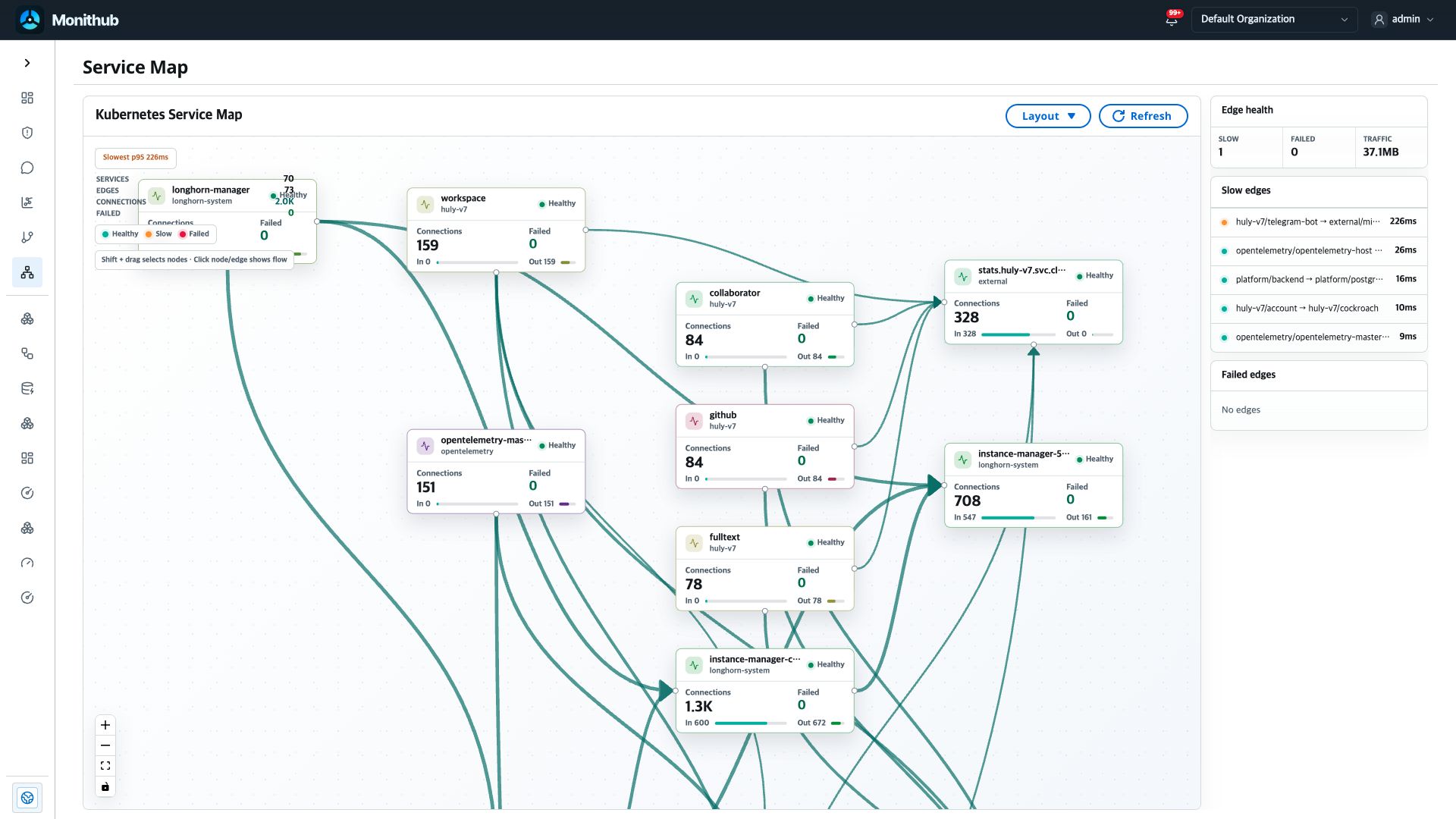
왼쪽 메뉴에서 Service Map을 선택합니다. 처음에는 한 서비스를 중심으로 직접 연결된 서비스가 표시됩니다.
| 영역 | 설명 |
|---|---|
| 상단 요약 | 전체 서비스와 edge 수, 관찰된 연결 수, 조회 구간을 보여 줍니다. |
| 검색 | 서비스 또는 네임스페이스 이름으로 대상을 찾습니다. |
| Namespaces | 네임스페이스별 서비스를 펼쳐 보고 분석할 서비스를 선택합니다. |
| 토폴로지 범위 | 선택한 서비스를 기준으로 1 hop, 2 hops, All (aggregated) 범위를 전환합니다. |
| 그래프 | 서비스 상태와 연결 방향, 연결 수, p95 지연 시간을 보여 줍니다. |
| 상세 패널 | 선택한 서비스의 상태, 네임스페이스, 연결 수, 최대 p95 지연 시간, upstream·downstream 수를 보여 줍니다. |
| Layout | 그래프를 다시 배치하거나 배치 방식과 간격을 조정합니다. |
| Refresh | 최신 서비스 맵 데이터를 즉시 다시 불러옵니다. |
연결 범위 좁혀 보기
Section titled “연결 범위 좁혀 보기”- 검색창이나 Namespaces 목록에서 분석할 서비스를 선택합니다.
1 hop에서 직접 연결된 upstream과 downstream을 확인합니다.- 원인을 더 넓게 추적해야 하면
2 hops로 전환합니다. - 전체 토폴로지를 비교해야 할 때만
All (aggregated)을 사용합니다. - 그래프의 노드 또는 오른쪽 Connected services 항목을 선택해 분석 대상을 이동합니다.
노드의 Healthy, Slow, Failed 상태와 p95 지연 시간을 함께 확인합니다. 연결이 많아 그래프가 복잡하면 1 hop부터 시작하고, Layout의 재배치 또는 Fit view를 사용해 화면을 정리합니다.
문제 구간 분석하기
Section titled “문제 구간 분석하기”Slow또는Failed상태인 서비스를 선택합니다.- 상세 패널에서 최대 p95 지연 시간과 연결 수를 확인합니다.
1 hop에서 직접 연결된 upstream과 downstream의 상태를 비교합니다.- 원인 후보가 보이지 않으면
2 hops로 범위를 넓힙니다. - 관련 인시던트가 있다면 인시던트 화면의 메트릭·로그·Trace·Kubernetes 이벤트를 함께 확인합니다.
Trace는 별도 메뉴나 독립 화면으로 제공하지 않습니다. 조직별 대시보드의 Trace 패널 또는 인시던트의 telemetry context에서 확인합니다.
서비스 맵이 보이지 않을 때
Section titled “서비스 맵이 보이지 않을 때”- 현재 조직에
dashboard.read와datasource.read권한이 있는지 확인합니다. - Settings > ClickHouse에서 데이터소스가 활성화되어 있고 연결 테스트가 성공하는지 확인합니다.
- 데이터가 비어 있으면 최근 15분에 서비스 간 호출이 있었는지와 Collector 또는 agent의 export 상태를 확인합니다.
- 로딩에 실패하면 ClickHouse 연결과 Backend 응답을 차례로 점검합니다.