
Time Series 패널
Time Series는 시간 흐름에 따른 메트릭 변화, 이상탐지 overlay, 여러 series 비교를 볼 때 사용합니다. 예시는 Node CPU Utilization 편집 화면입니다.
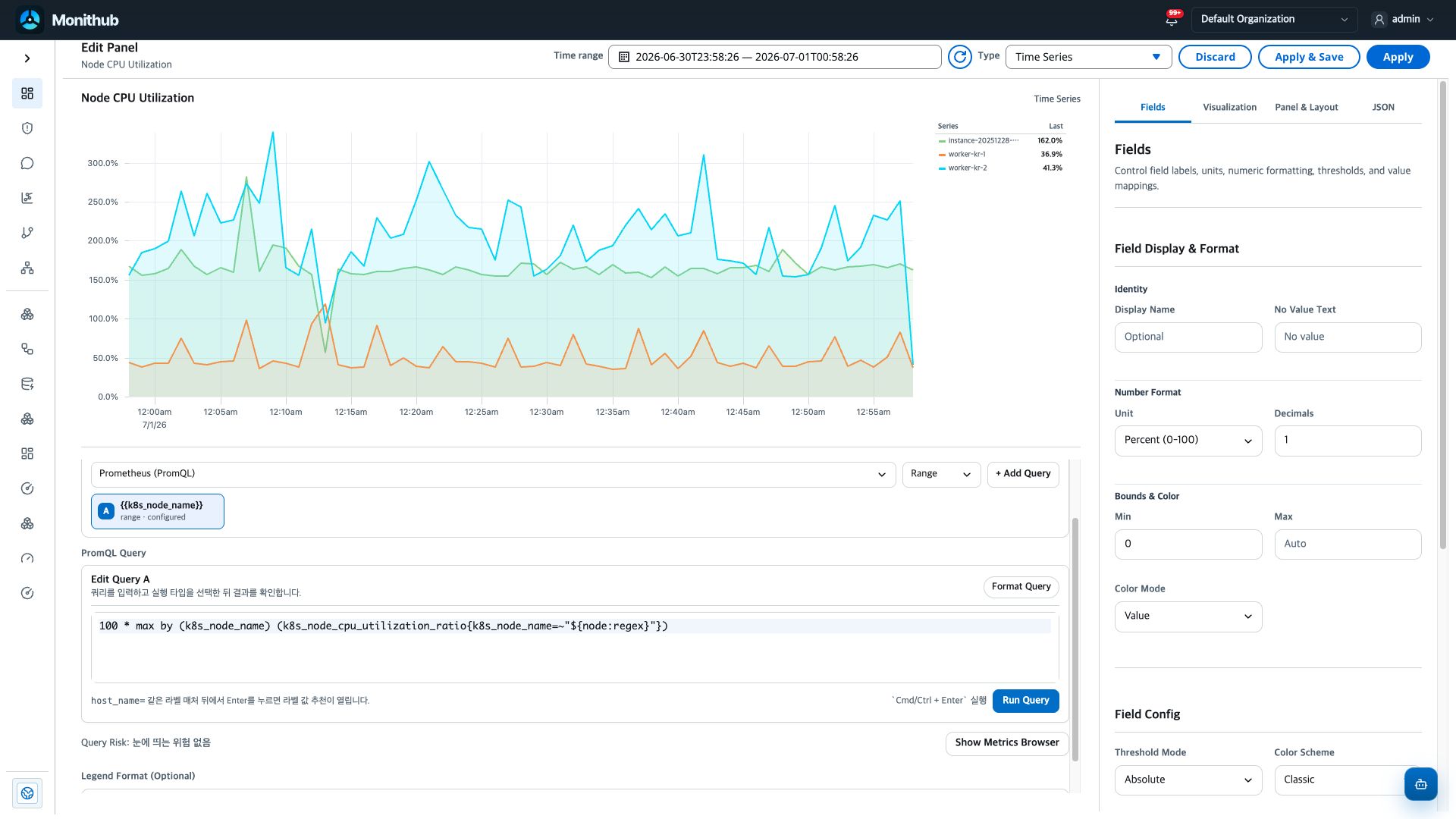
Data에서는 시간축을 만들 query를 먼저 맞춥니다. 추세를 보는 패널이므로 Prometheus는 보통 Range query를 사용하고, ClickHouse를 쓰면 시간 bucket column이 결과에 포함되어야 합니다.
| 설정 | 역할 |
|---|---|
| Datasource | Prometheus (PromQL) 또는 ClickHouse (SQL)을 선택합니다. |
| Query type | 추세는 Range, 현재값은 Instant를 사용합니다. |
| Queries | 여러 query를 추가해 series를 겹쳐 비교합니다. |
| Query editor | PromQL/SQL을 작성하고 Run Query로 반환 series를 확인합니다. |
| Legend Format | {{pod}}, {{service}}처럼 legend 이름을 읽기 쉽게 정합니다. |
Fields
Section titled “Fields”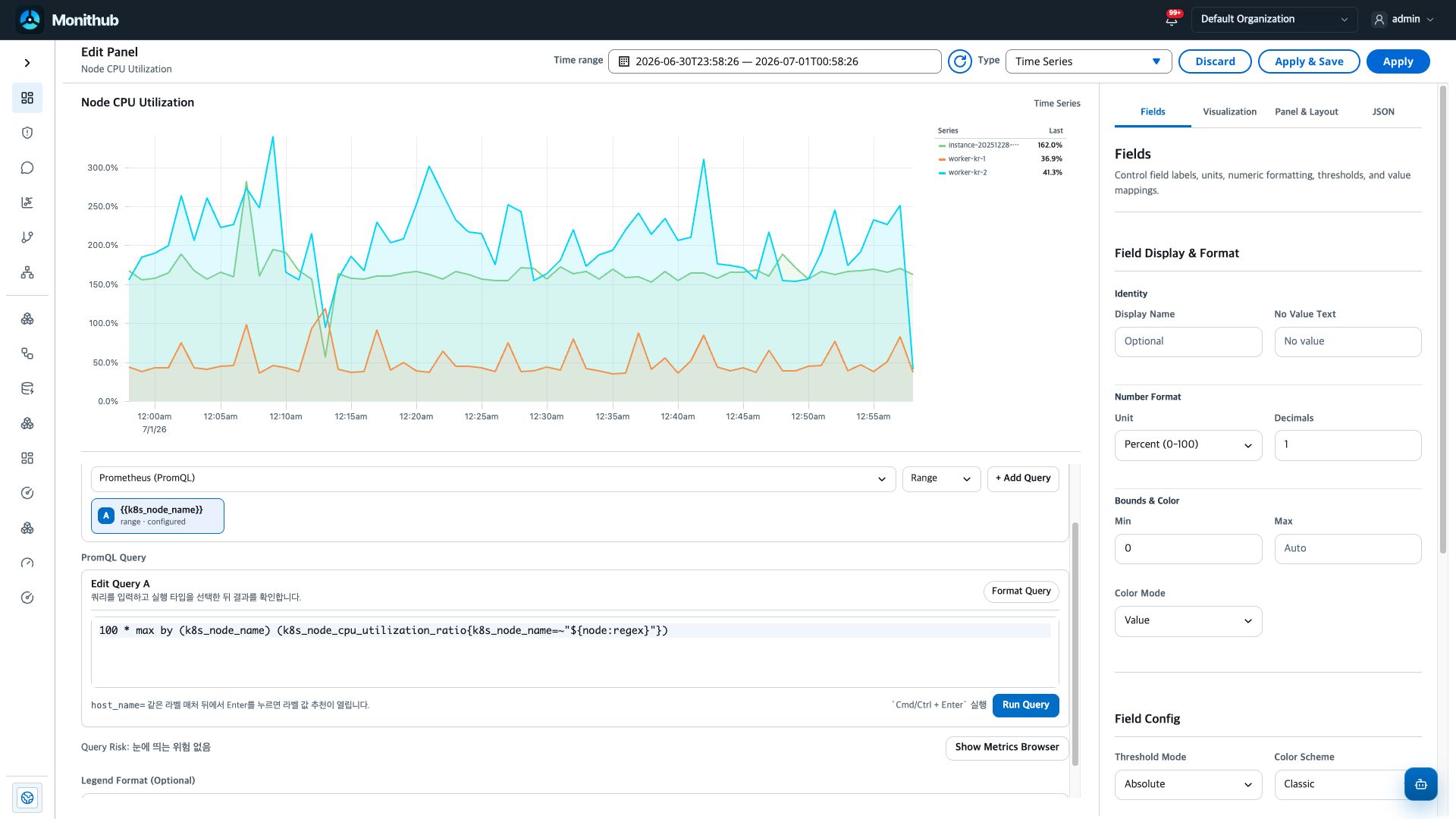
Fields는 line 값이 어떤 단위와 상태 색으로 보이는지를 정합니다. 축 단위와 tooltip 단위가 다르면 운영자가 값을 잘못 읽기 쉬우므로 여기서 기본 포맷을 먼저 맞춥니다.
| 설정 | 역할 |
|---|---|
| Display Name / No Value Text | legend, tooltip, 빈 값 표시를 정리합니다. |
| Unit / Decimals | tooltip, legend table, axis와 맞춰야 하는 기본 단위입니다. |
| Min / Max | 값 범위와 threshold 판단 기준입니다. |
| Threshold Steps | warning/critical 같은 값 구간 색상을 정의합니다. |
| Value Mappings | 특정 값이나 범위를 텍스트와 색상으로 바꿉니다. |
| Series Palette | 여러 series의 색상 순서를 정합니다. |
Visualization
Section titled “Visualization”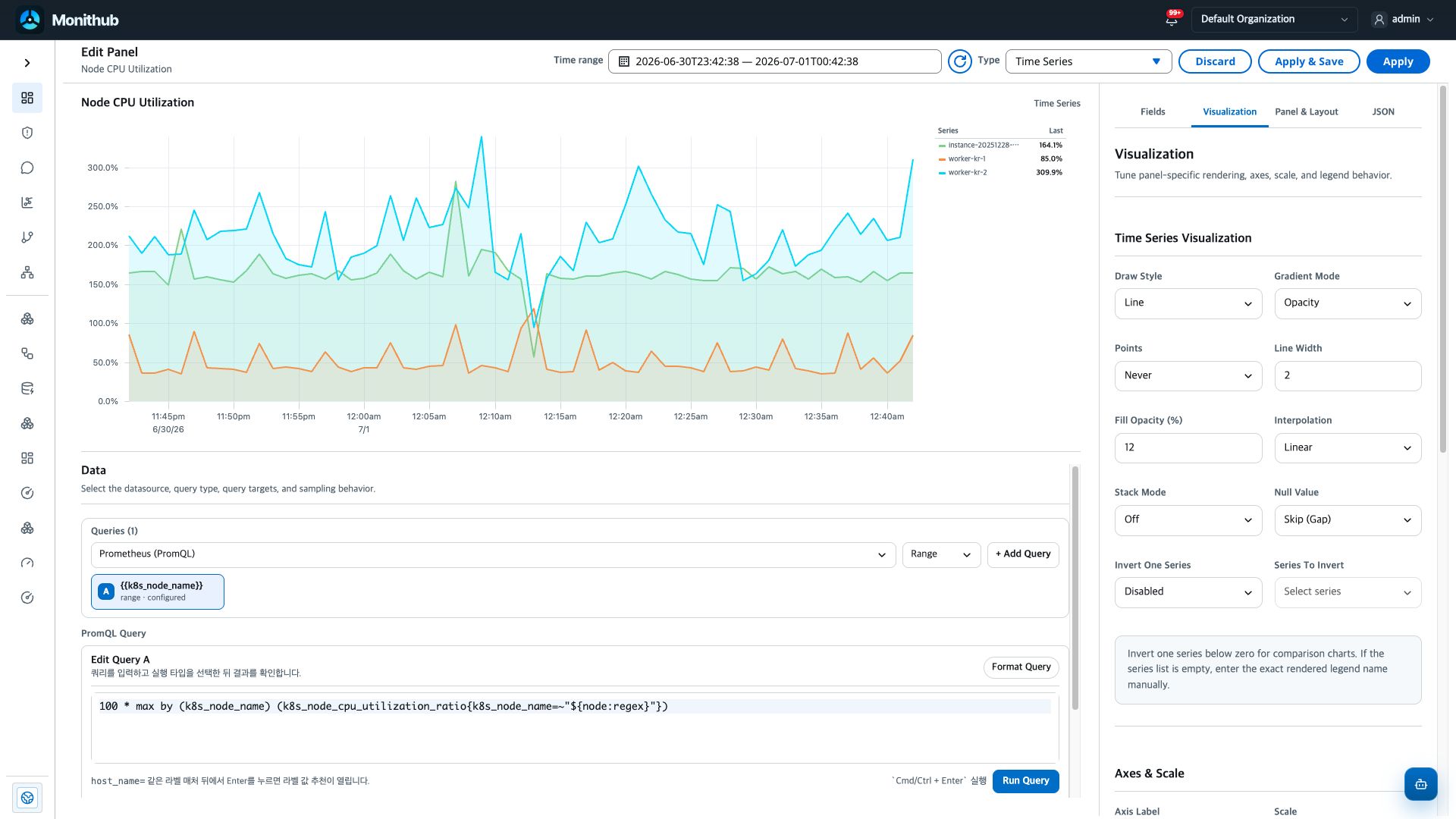
Visualization은 같은 query 결과를 어떤 그래프 형태로 그릴지 정합니다. 값 자체의 의미는 Fields에서, 선/점/면/stack 표현은 여기서 조정합니다.
| 설정 | 역할 |
|---|---|
| Draw Style | line, bars, points 중 표현 방식을 고릅니다. |
| Gradient Mode | 단색, 투명도 gradient, hue gradient를 선택합니다. |
| Points / Line Width | 점 표시와 선 두께를 조정합니다. |
| Fill Opacity | area처럼 채우는 정도입니다. |
| Interpolation | linear, smooth, step before, step after 중 선 연결 방식을 고릅니다. |
| Stack Mode | series를 쌓아서 총량 또는 비중을 비교합니다. |
| Null Value | 누락 구간을 0으로 채울지, 끊을지, 연결할지 정합니다. |
| Invert One Series | inbound/outbound처럼 한 series를 0 아래로 뒤집습니다. |
먼저 Data에서 range query와 legend를 안정화하고, Fields에서 unit과 threshold를 맞춘 뒤, Visualization에서 null 처리와 stack 여부를 정합니다.